Zo kun je de geïntegreerde grafische kaart uitschakelen

Elwin Hodžić
0

Inhoudsopgave

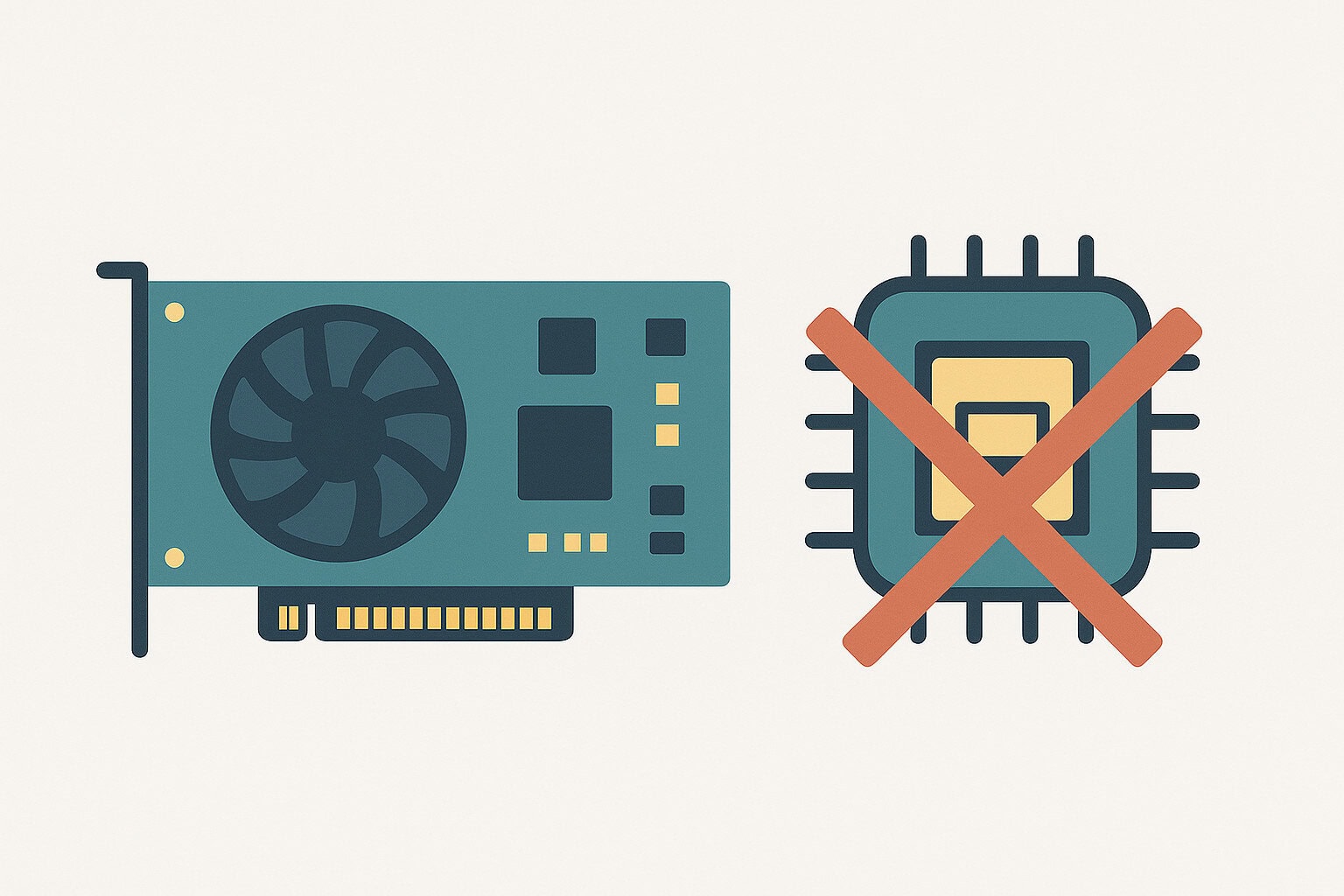
    Geïntegreerde grafische kaarten in processors zijn meestal niet erg krachtig. Als je een aparte gpu hebt geïnstalleerd, kan het gebeuren dat Windows nog steeds de geïntegreerde gpu gebruikt. In dit artikel laten we zien hoe je die uitschakelt, zodat de dedicated gpu correct wordt herkend en gebruikt.

    Controleren of je de juiste poort gebruikt

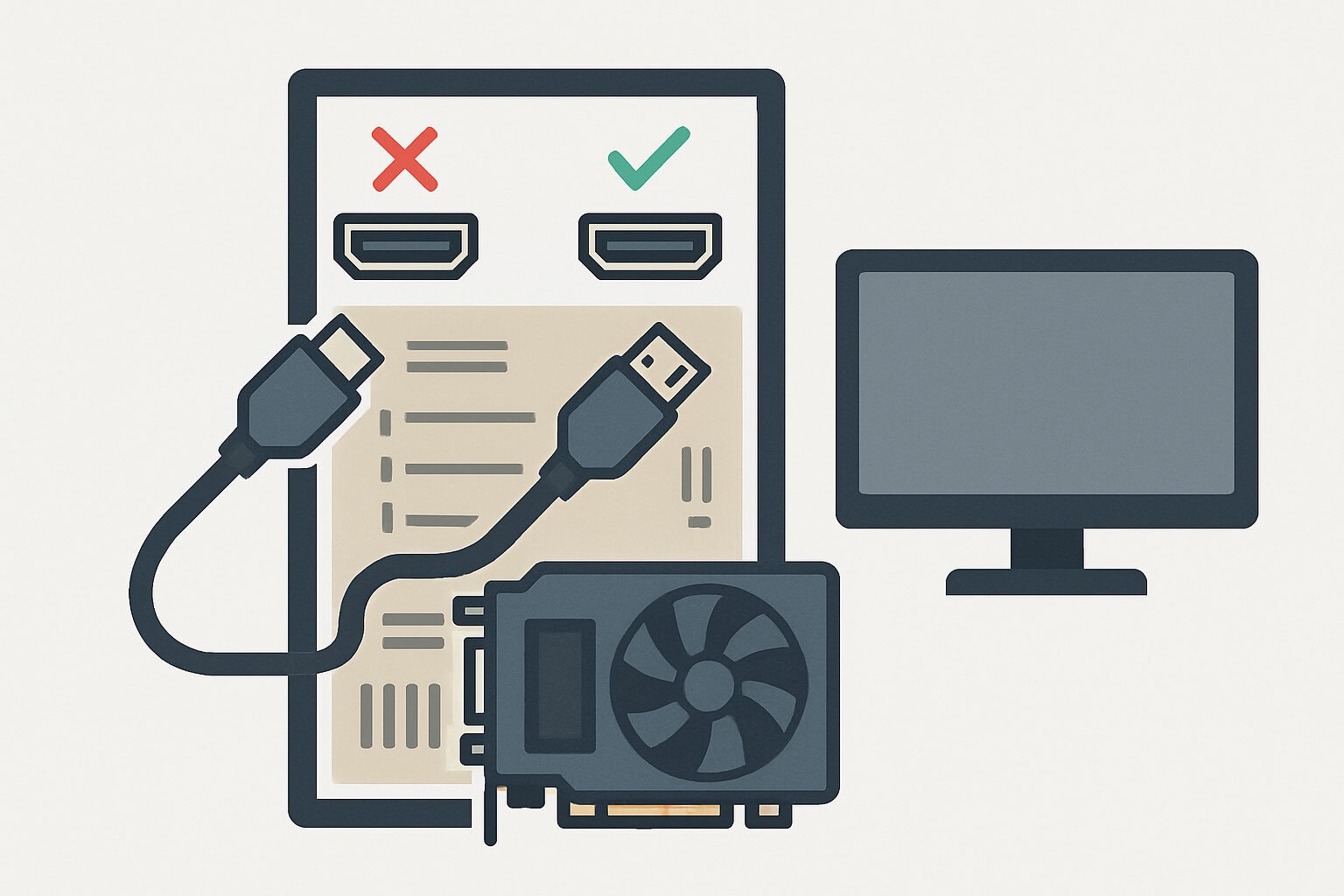
    Een veelgemaakte fout is het verkeerd aansluiten van de HDMI- of DisplayPort-kabel. Als je een aparte gpu in je pc hebt, moet je de kabel aansluiten op de poorten van de gpu zelf — niet op het moederbord. Alleen dan maak je daadwerkelijk gebruik van de videokaart en niet van de vaak minder krachtige geïntegreerde gpu.

    Geïntegreerde grafische kaart uitschakelen in Apparaatbeheer

    Windows herkent meestal automatisch een externe gpu, maar de geïntegreerde variant schakelt zich niet altijd uit. Dit kun je handmatig corrigeren via Apparaatbeheer:

    Open Apparaatbeheer met [Windows] + [R], typ devmgmt.msc en druk op Enter. Je kunt het ook openen via Windows Search of met een rechtermuisklik op het Windows-logo.

    Vouw de categorie Beeldschermadapters uit, klik met rechts op de geïntegreerde gpu (bijv. Intel(R) HD Graphics of AMD Radeon Graphics) en kies Apparaat uitschakelen. Zo voorkom je dat Windows deze nog gebruikt.

    De geïntegreerde gpu is nu uitgeschakeld. Windows zou de aparte grafische kaart voortaan als standaard moeten gebruiken. Zie je geen vermelding van de geïntegreerde gpu in Apparaatbeheer, dan is deze vermoedelijk al gedeactiveerd en hoef je geen verdere actie te ondernemen.

    Geïntegreerde grafische kaart uitschakelen in BIOS-configuratie

    Als alternatief kun je de geïntegreerde gpu ook uitschakelen via het BIOS. Herstart de pc en druk tijdens het opstarten op de juiste toets om het BIOS te openen — meestal [Del], [F2] of een andere toets, afhankelijk van het moederbord. De juiste toets wordt vaak kort weergegeven bij het starten.

    Zoek in het BIOS naar instellingen als VGA, On-Chip VGA of Internal Graphics. Stel deze in op PCI om de externe gpu als primaire kaart te gebruiken, of schakel de geïntegreerde gpu volledig uit. De PCI-optie heeft als voordeel dat de iGPU als fallback beschikbaar blijft bij een defecte videokaart.

    Sla de instellingen op en herstart de pc om de wijziging toe te passen.

    Tot slot

    Na het uitvoeren van de bovenstaande stappen zou de geïntegreerde gpu uitgeschakeld moeten zijn. Eventuele problemen met het herkennen of gebruiken van de videokaart in het PCIe-slot zouden daarmee verholpen moeten zijn.


    Meer van dit soort artikelen lezen?

    Schrijf je in voor de gratis nieuwsbrief:

    Ontvang elke week het laatste IT-nieuws, de handigste tips en speciale aanbiedingen.

    Deel dit artikel

    Elwin Hodžić
    Elwin Hodžić(Web)redacteur bij c't. Ondanks de studie geschiedenis, altijd al een passie gehad voor alles wat met IT te maken heeft. Sleutelt in zijn vrije tijd graag aan pc’s, van de hardware tot het uitpluizen van de BIOS-instellingen om een pc zo optimaal mogelijk te laten werken.

    Lees ook

    Zo kun je snel Microsoft Teams automatisch opstarten uitzetten

    Microsoft Teams wordt veel gebruikt voor online vergaderingen, vooral in thuiswerksituaties. Dat het programma standaard automatisch opstart bij het i...

    Zo voer je snel & eenvoudig je Microsoft PowerShell-scripts uit

    Met PowerShell kun je Windows verder optimaliseren, maar het zelf schrijven van scripts kan best uitdagend zijn. Microsoft heeft daarom ingebouwde bev...

    0 Praat mee
    avatar
      Abonneer  
    Laat het mij weten wanneer er