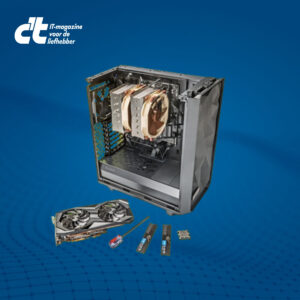
PC samenstellen
Als IT-liefhebber is er niets leuker dan zelf je pc samenstellen. Je kiest zelf de hardware die je nodig hebt, past je pc helemaal naar je eigen wensen en voorkeuren aan, en vaak ben je onder de streep beter én goedkoper uit dan met hetgeen je in de winkel kunt kopen. Bovendien is zelf een pc bouwen veel leuker dan een kant-en-klaar product bestellen.
Waar kan ik het beste mijn pc samenstellen?
Voordat je je pc gaat samenstellen, is het belangrijk om grondig onderzoek te doen naar de compatibiliteit van de componenten en ervoor te zorgen dat ze aan je behoeften voldoen. Op deze pagina vind je verschillende bouwvoorstellen (zoals een bouwvoorstel voor een mini-pc van circa 450 euro) en reviews van diverse pc-onderdelen, zodat je de pc kunt bouwen die perfect aansluit bij jouw wensen.
Mocht je je afvragen waar je het beste kunt kijken om onderdelen te bestellen dan zou je het beste terecht kunnen bij de volgende websites:
Blijf op de hoogte van onze bouwvoorstellen voor het samenstellen van je eigen pc
Schrijf je in voor onze gratis nieuwsbrief:
Optimale pc bouwvoorstellen
Elk jaar besteden we de derde editie van c’t magazine aan de optimale pc. Hieronder vind je enkele bouwvoorstellen voor een optimale pc van de afgelopen jaren.

Hoeveel kost een pc in elkaar zetten?
Het bouwen van een pc kan sterk variëren in kosten, afhankelijk van de specificaties die je wilt en de prijzen van de onderdelen op het moment van aankoop. Je kunt bijvoorbeeld al een mini-pc bouwen voor ongeveer 450 euro, maar ook een pc voor muziekproductie samenstellen waarbij je al tegen minimaal 1000 euro aankijkt.
Al met al zou je dus kunnen zeggen dat jij zelf bepaalt hoeveel de pc gaat kosten om te bouwen. Houd daarbij in gedachten dat de kosten hoger kunnen uitvallen als je een videokaart wilt aanschaffen voor bijvoorbeeld gaming.

Hoelang gaat een pc gemiddeld mee?
De meeste computers gaan zo’n vier tot acht jaar mee, afhankelijk van verschillende factoren zoals het merk, besturingssysteem, grootte van de harde schijf en het type processor. Zelfs de meest geavanceerde pc’s hebben uiteindelijk een beperkte levensduur. Het kan soms lastig zijn om te bepalen of je pc bijna het einde van zijn levensduur heeft bereikt, of dat een reparatie nog jarenlang gebruik mogelijk maakt. Wanneer meerdere onderdelen vervangen moeten worden, kunnen compatibiliteitsproblemen ontstaan. In dergelijke gevallen is een dure reparatie vaak geen optimale oplossing. Het is dan wellicht tijd om een nieuwe pc te bouwen.

Wat heb je nodig om een pc te bouwen?
Om een pc te bouwen, heb je verschillende hardwareonderdelen nodig. Hier is een lijst van essentiële onderdelen waarmee je een pc kunt samenstellen:
- Moederbord: Het moederbord fungeert als het hoofdcircuit van de pc waarop alle onderdelen worden aangesloten.
- Processor (CPU): De processor, het brein van de computer, voert alle berekeningen uit.
- Geheugen (RAM): Dit tijdelijke geheugen slaat programma’s en gegevens op terwijl de computer in gebruik is.
- Opslag (hdd en/of ssd): Hier worden het besturingssysteem, programma’s en gegevens bewaard. Je kunt kiezen tussen traditionele harde schijven (HDD) of snellere solid-state drives (SSD).
- Voeding (Power Supply Unit – PSU): Deze voorziet alle onderdelen van stroom. Het is belangrijk dat de voeding voldoende vermogen levert voor alle componenten.
- Grafische kaart (Graphics Card/GPU): Als je wilt gamen of grafisch intensieve taken wilt uitvoeren, heb je een aparte grafische kaart nodig. Sommige processors hebben geïntegreerde grafische mogelijkheden, wat voldoende kan zijn voor basisgebruik.
- Behuizing (Case): Dit is de omhulling waarin alle onderdelen worden gemonteerd. Zorg ervoor dat de behuizing groot genoeg is en voldoende ventilatie biedt voor alle componenten.
- Koeling: Processorkoeling en systeemventilatoren zijn noodzakelijk om ervoor te zorgen dat de temperatuur van de onderdelen binnen veilige grenzen blijft. Wat betreft de processerkoeling heb je een keuze uit waterkoeling of luchtkoeling.
- Besturingssysteem: Een besturingssysteem zoals Windows of Linux is essentieel om de computer te laten draaien.
Naast deze onderdelen zijn diverse kabels en schroeven vereist om alles aan te sluiten en te monteren. Het is ook handig om gereedschap bij de hand te hebben, zoals een schroevendraaier.

De beste tips & tricks ontvangen omtrent je eigen pc samenstellen?
Schrijf je in voor onze gratis nieuwsbrief:
Is een pc bouwen moeilijk?
Het bouwen van een pc is geen lastige klus, vooral als je onze tips voor een zelfbouw-pc opvolgt.
Zorg ervoor dat je bij het bestellen van de onderdelen nauwlettend let op de precieze productaanduidingen, zoals vermeld in de tabel, om ervoor te zorgen dat alles soepel verloopt. Een klein verschil in de productaanduiding van de processor kan namelijk bepalen of je al dan niet een losse grafische kaart nodig hebt.
Wij raden aan om een hele middag te plannen voor het in elkaar zetten, aangezien het monteren wordt gevolgd door het installeren van het besturingssysteem, de drivers en de software.

Hoeveel opslagruimte heb je nodig in je pc?
Als je een pc gaat samenstellen, is het belangrijk om jezelf af te vragen hoeveel opslagruimte je nodig hebt. Als je voornamelijk tekstbestanden en foto’s opslaat, volstaat 1 TB aan opslagruimte.
Heb je echter veel films, games en andere grote bestanden die je wilt bewaren, dan is het verstandig om minimaal 2 TB aan opslagruimte te reserveren voor je computer. Op die manier ben je voorlopig verzekerd van voldoende ruimte zonder dat je op korte termijn extra opslag hoeft bij te kopen.
Als je bovendien snelle bestandsoverdracht wilt ervaren, kies dan voor een ssd zoals de Samsung 990 Pro in plaats van een harde schijf.

Hoe weet ik welke ssd ik nodig heb?
Als je je afvraagt welke ssd je nodig hebt, is het goed om te weten dat ssd’s harde schijven ver overtreffen in snelheid, vooral vanwege hun aanzienlijk hogere snelheid bij willekeurige toegang, gemeten in IOPS (Input/Output Operations per Second). Maar ssd’s hebben ook tal van andere belangrijke eigenschappen

Wil je meer weten over het samenstellen van je eigen pc?
Schrijf je in voor onze gratis nieuwsbrief:
Dit is een normale cpu temperatuur voor een pc en/of laptop
De processor (cpu) is het centrale rekenelement van een pc en verwerkt continu gegevens, wat warmteontwikkeling met zich meebrengt. Afhankelijk van belasting en koeling kunnen de temperaturen flink op...
Wat is DirectX en wat doet het precies?
Microsoft ontwikkelde DirectX, wat verklaart waarom het zich op vrijwel alle Windows-besturingssystemen bevindt. De software beperkt zich niet alleen tot Windows; zo wordt het bijvoorbeeld ook geïnsta...
Zo kun je simpel én snel je grafische kaart updaten
Moet je de stuurprogramma’s bijwerken – of heb je net een nieuw systeem opgebouwd en ontbreekt nog de juiste software? In dit artikel lees je hoe je de stuurprogramma’s installeert en stap voor stap j...
Dit is hoe warm jouw gpu nou mag worden
Wat is de maximale temperatuur die een videokaart mag bereiken en wat moet je doen als deze te warm wordt? Dit zijn veelgestelde vragen voor gebruikers wiens pc is uitgerust met een videokaart. In dit...
Hoeveel werkgeheugen heb je nodig?
Wil je een nieuwe pc samenstellen of het geheugen van je huidige systeem uitbreiden? In dit artikel leggen we uit hoeveel werkgeheugen je echt nodig hebt — en wanneer het zinvol is om voor meer te kie...
Dit is waarom je niet een ssd moet defragmenteren
In dit artikel lees je waarom je niet je ssd moet defragmenteren en wat de gevolgen er van kunnen zijn.
Noctua NH-D15 G2 review: beste luchtkoeler voor high-end cpu’s?
Met de tweede generatie van de NH-D15 belooft Noctua nog betere koelprestaties, mede dankzij de aangepaste geometrie van de ventilator. In deze review nemen we de NH-D15 G2 van Noctua onder de loep en...
Nieuwe AMD Ryzen Threadripper 9000-serie nu verkrijgbaar
De AMD Ryzen Threadripper 9000-serie is beschikbaar voor high-end desktops en workstations. De nieuwe generatie biedt 24 tot 96 Zen-5-kernen, verdeeld over acht modellen die nu in Nederland verkrijgba...