

Wil je de schijfletter van een schijf aanpassen in Windows 11 , maar weet je niet precies hoe? Geen zorgen — via het ingebouwde Schijfbeheer regel je dat eenvoudig en snel. In dit artikel leggen we stap voor stap uit hoe je dat doet, zodat je je schijven overzichtelijk kunt benoemen en structureren.
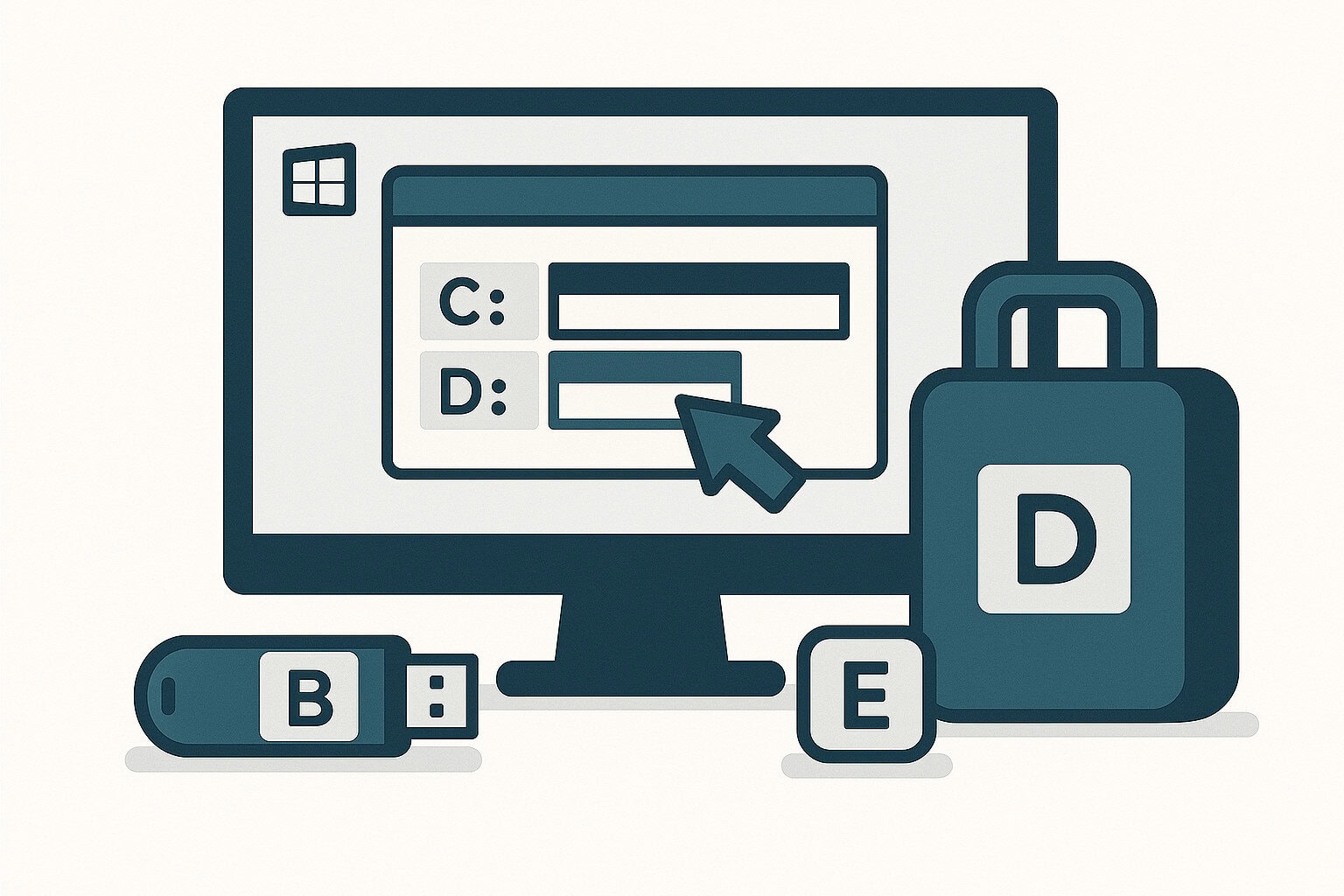
Het wijzigen van schijfletters is bijvoorbeeld handig bij usb-sticks of wanneer je meerdere interne of externe schijven gebruikt. Door vaste letters toe te wijzen — zoals B: voor back-ups of D: voor data — behoud je overzicht en voorkom je verwarring, vooral als je regelmatig met wisselende opslagmedia werkt.
Meer van dit soort handige Windows tips & tricks?
Schrijf je in voor de gratis nieuwsbrief:
Stappen om je schijfletter(s) te wijzigen
Je kunt eenvoudig de identificatieletters van verschillende schijven wijzigen in Schijfbeheer. Let echter op dat sommige programma’s problemen kunnen ondervinden bij het aanpassen van de stationsletter. Over het algemeen kun je deze problemen oplossen in de instellingen van de desbetreffende programma’s of door de programma’s opnieuw te installeren. De stappen zijn als volgt:
- Open Schijfbeheer door op de toetsencombinatie [Windows] + [R] te drukken, voer diskmgmt.msc in het dialoogvenster Uitvoeren in en bevestig.

- Klik met de rechtermuisknop op de gewenste schijf die je een andere schijfletter wilt geven en selecteer “Stationsletters en paden wijzigen…”.

- Klik op Wijzigen en selecteer een nieuwe stationsletter.

- Bevestig met “OK” en beantwoord het waarschuwingsvenster met “Ja”.

Als je bovenstaande stappen allemaal hebt gevolgd, dan heb je succesvol de stationsletter gewijzigd.
Tot slot
Dit artikel begeleidt je stap voor stap door het proces van het aanpassen van schijfletters met Windows Schijfbeheer. Door de eenvoudige stappen te volgen, kun je moeiteloos schijfletters wijzigen, waardoor je jouw schijven gemakkelijk kunt organiseren en aanpassen aan je behoeften.
Houd echter ook rekening met mogelijke problemen door het aanpassen van de stationsletters in bepaalde programma’s. Deze problemen kunnen doorgaans opgelost worden in de instellingen van het betreffende programma of door herinstallatie van het programma. De stationsletter van de Windows-schijf (normaliter C:) kun je beter ongewijzigd laten.
Meer van dit soort tips voor Windows 11?
Schrijf je in voor de gratis nieuwsbrief van c’t magazine:

Voor mij klopt dit verhaal niet helemaal. Ik gebruik een externe drive voor backups. Deze drive zet ik uit als ik het niet gebruik, dus geen USB-verbinding en geen stroom. Wanneer ik deze drive aanzet voor de geplande backup dan verandert Windows regelmatig de schijfletter en mislukt de backup.