Windows 11 installeren zonder een Microsoft-account: zo doe je dat

Elwin Hodžić
3

Inhoudsopgave

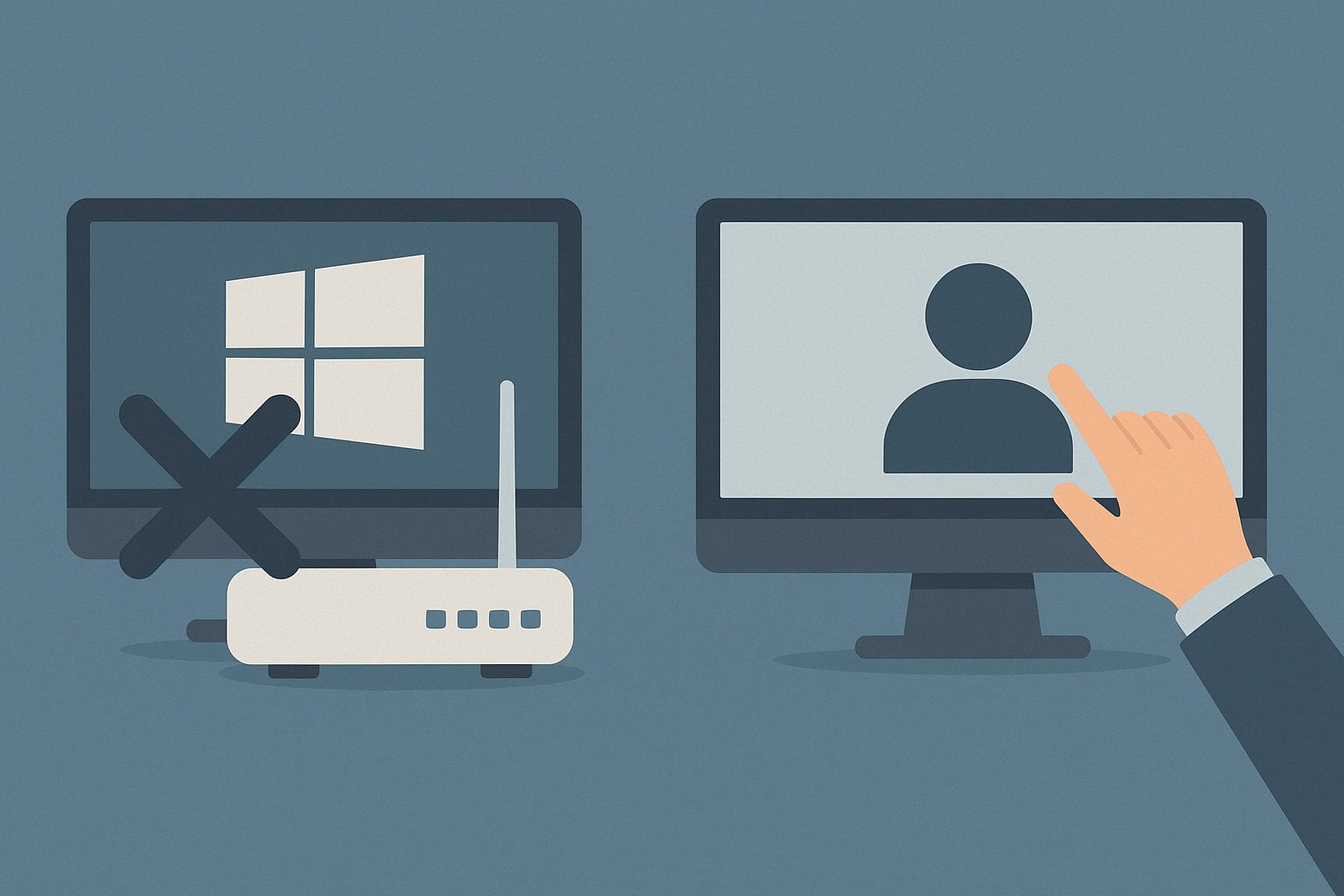
    De koppeling van Windows 11 met een Microsoft-account biedt toegang tot extra functies zoals OneDrive-cloudopslag en online Office-toepassingen. In ruil daarvoor ontvangt Microsoft gegevens over jou als gebruiker. Als je dit niet wilt, kun je Windows 11 installeren zonder een Microsoft-account te gebruiken. Ook laten we in dit artikel zien hoe je jouw huidige Microsoft-account omzet naar een lokaal account in Windows 11.

    Windows 11 zonder Microsoft-account instellen

    Wanneer je je pc voor het eerst opstart met Windows 11, begint het installatieproces met het kiezen van je regio en toetsenbordindeling. Daarna vraagt het systeem om verbinding te maken met het internet, zodat je kunt inloggen met een Microsoft-account. Deze verplichting is echter te omzeilen. Met een eenvoudige truc kun je Windows 11 installeren zonder internetverbinding — en dus ook zonder Microsoft-account.

    Tijdens het installatieproces druk je op de toetsencombinatie Shift + F10. Op een laptop is dat mogelijk Fn + Shift + F10. Hiermee open je een opdrachtprompt. Typ daarin het commando oobe\bypassnro en druk op ‘Enter’. De pc zal hierna automatisch opnieuw opstarten.

    Na de herstart verschijnt het installatieproces opnieuw, maar nu met een extra optie. Bij het configureren van de internetverbinding kun je nu kiezen voor “Geen internet”. Zodra je die keuze maakt, gaat de installatie verder zonder verbinding met internet en dus ook zonder dat je een Microsoft-account nodig hebt. Windows 11 wordt volledig als lokaal systeem ingericht.

    Windows 11 zonder internet installeren

    Het is ook mogelijk om tijdens de installatie van Windows 11 direct een lokaal account te gebruiken, zonder tussenkomst van een Microsoft-account. Dit werkt het beste wanneer je het besturingssysteem vanaf een ISO-bestand installeert op een lege harde schijf, en er geen actieve internetverbinding aanwezig is — of wanneer de verbinding tijdelijk ernstig is beperkt.

    Om dit te realiseren, zijn er verschillende opties. Je kunt simpelweg de netwerkkabel verwijderen, zodat het systeem geen verbinding kan maken. Bij laptops kun je de wifi uitschakelen via de BIOS, een functietoets of door het netwerk handmatig uit te schakelen tijdens de installatie. Een andere mogelijkheid is het kunstmatig beperken van de beschikbare bandbreedte tot onder de 100 kBit/s, bijvoorbeeld via een routerinstelling of netwerkfilter.

    Zodra Windows geen werkende internetverbinding detecteert, wordt de stap voor Microsoft-accountregistratie overgeslagen en verschijnt automatisch de optie om een lokaal gebruikersaccount aan te maken. Daarmee voltooi je de installatie zonder dat persoonlijke gegevens met Microsoft worden gedeeld.


    Gratis het laatste nieuws ontvangen over Windows?

    Schrijf je in voor de nieuwsbrief:

    Ontvang elke week het laatste IT-nieuws, de handigste tips en speciale aanbiedingen.

    Windows 11 Microsoft-account naar lokaal account omzetten

    Heb je Windows 11 al geïnstalleerd met een Microsoft-account, maar geef je de voorkeur aan een lokaal account? Geen probleem. Zorg wel dat je eventuele persoonlijke bestanden veilig back-upt voordat je verder gaat. Is dat niet nodig of heb je dat al gedaan?  Volg deze stappen:

    1. Open de instellingen met [Windows] + [I].

    2. Ga in het linkermenu naar Accounts en kies onderaan voor Andere gebruikers.

    3. Klik onder het kopje ‘Andere gebruikers’ op Account toevoegen.

    4. Kies in het nieuwe venster voor Ik beschik niet over de aanmeldgegevens van deze persoon.

    5. Klik vervolgens op Gebruiker zonder Microsoft-account toevoegen.

    6. Vul een gebruikersnaam in voor het lokale account. Wachtwoord is optioneel.

    7. Na het aanmaken geef je het account beheerdersrechten:

      • Klik op het pijltje naast het account.

      • Kies Accounttype en stel dit in op Administrator.

      • Klik op OK om dit op te slaan.

    8. Meld je af van je huidige account via het startmenu.

    9. Log in op het zojuist aangemaakte lokale account.

    10. Ga weer naar Instellingen → Accounts → Gezin en andere gebruikers.

    11. Klik op het pijltje naast het Microsoft-account en kies Verwijderen.

    12. Bevestig met Account en gegevens verwijderen.

    Zo gebruik je Windows 11 voortaan met een lokaal account, zonder Microsoft-koppeling.

    Tot slot

    Al met al hopen we dat dit artikel je heeft geholpen en dat de beschreven methoden je de mogelijkheid geven om Windows 11 te installeren of te gebruiken zonder Microsoft-account. Zo behoud je maximale controle over je systeem en voorkom je dat persoonlijke gegevens via Windows automatisch met Microsoft worden gedeeld.


    Gratis het laatste nieuws ontvangen over Windows?

    Schrijf je in voor de nieuwsbrief:

    Ontvang elke week het laatste IT-nieuws, de handigste tips en speciale aanbiedingen.

    Deel dit artikel

    Elwin Hodžić
    Elwin Hodžić(Web)redacteur bij c't. Ondanks de studie geschiedenis, altijd al een passie gehad voor alles wat met IT te maken heeft. Sleutelt in zijn vrije tijd graag aan pc’s, van de hardware tot het uitpluizen van de BIOS-instellingen om een pc zo optimaal mogelijk te laten werken.

    Lees ook

    Zo kun je snel Microsoft Teams automatisch opstarten uitzetten

    Microsoft Teams wordt veel gebruikt voor online vergaderingen, vooral in thuiswerksituaties. Dat het programma standaard automatisch opstart bij het i...

    Zo voer je snel & eenvoudig je Microsoft PowerShell-scripts uit

    Met PowerShell kun je Windows verder optimaliseren, maar het zelf schrijven van scripts kan best uitdagend zijn. Microsoft heeft daarom ingebouwde bev...

    3 Praat mee
    avatar
      Abonneer  
    nieuwsteoudste
    Laat het mij weten wanneer er
    Bart Heymans
    Lezer
    Bart Heymans

    Opgepast met MS-account te verwijderen, als bitlocker aanstaat

    C J Seinstra
    Lezer
    C J Seinstra

    Hallo,
    krijg ik wel updates als ik mijn bestaande Windows 11 Microsoft-account naar lokaal account omzetten ??

    Marco den Teuling
    Admin
    Marco den Teuling

    Ook met een lokaal account krijg je nog Windows-updates. Voor updates via de Microsoft Store (apps) moet je daarin wel inloggen met een Microsoft-account.