Wanneer het microfoonvolume zich automatisch aanpast in Windows 10 of Windows 11, leidt dat vaak tot ongewenste effecten — van plotselinge ruisonderdrukking tot wegvallende spraak. De oorzaak ligt doorgaans in systeeminstellingen of communicatie-optimalisaties die ingrijpen zonder dat de gebruiker het merkt. In dit artikel bespreken we twee methoden om dit gedrag uit te schakelen.
Op de hoogte blijven omtrent alle nieuwe Windows ontwikkelingen?
schrijf je in voor de gratis wekelijkse nieuwsbrief:
Twee oplossingen voor problemen met Windows microfoon volume
Het automatisch aanpassen van het microfoonvolume in Windows heeft meestal twee oorzaken — beide ingebouwd in het systeem met het idee om de opnamekwaliteit te verbeteren. In de praktijk levert dat vooral frustratie op: je stem klinkt plots dof, wegvallend of juist overstuurd.
De eerste boosdoener is de optie die andere toepassingen exclusief beheer over het opnameapparaat geeft. De tweede is de Xbox Game Bar, die bij ingeschakelde achtergrondopnames actief ingrijpt in audio-instellingen. Gelukkig zijn beide functies afzonderlijk uit te schakelen — en daarmee is het probleem in veel gevallen snel verholpen.
Uitschakelen van “Exclusief beheer van dit apparaat door toepassingen toestaan”
Om het automatisch aanpassen van het microfoonvolume door Windows te voorkomen, kun je de instelling voor exclusief beheer uitschakelen. Het is daarbij belangrijk om dit voor alle aangesloten microfoons te doen — ook voor die momenteel zijn uitgeschakeld. Zo voorkom je dat Windows denkt met meerdere apparaten te maken te hebben en alsnog systeemwijzigingen toepast.
Volg deze stappen in Windows 10 of 11:
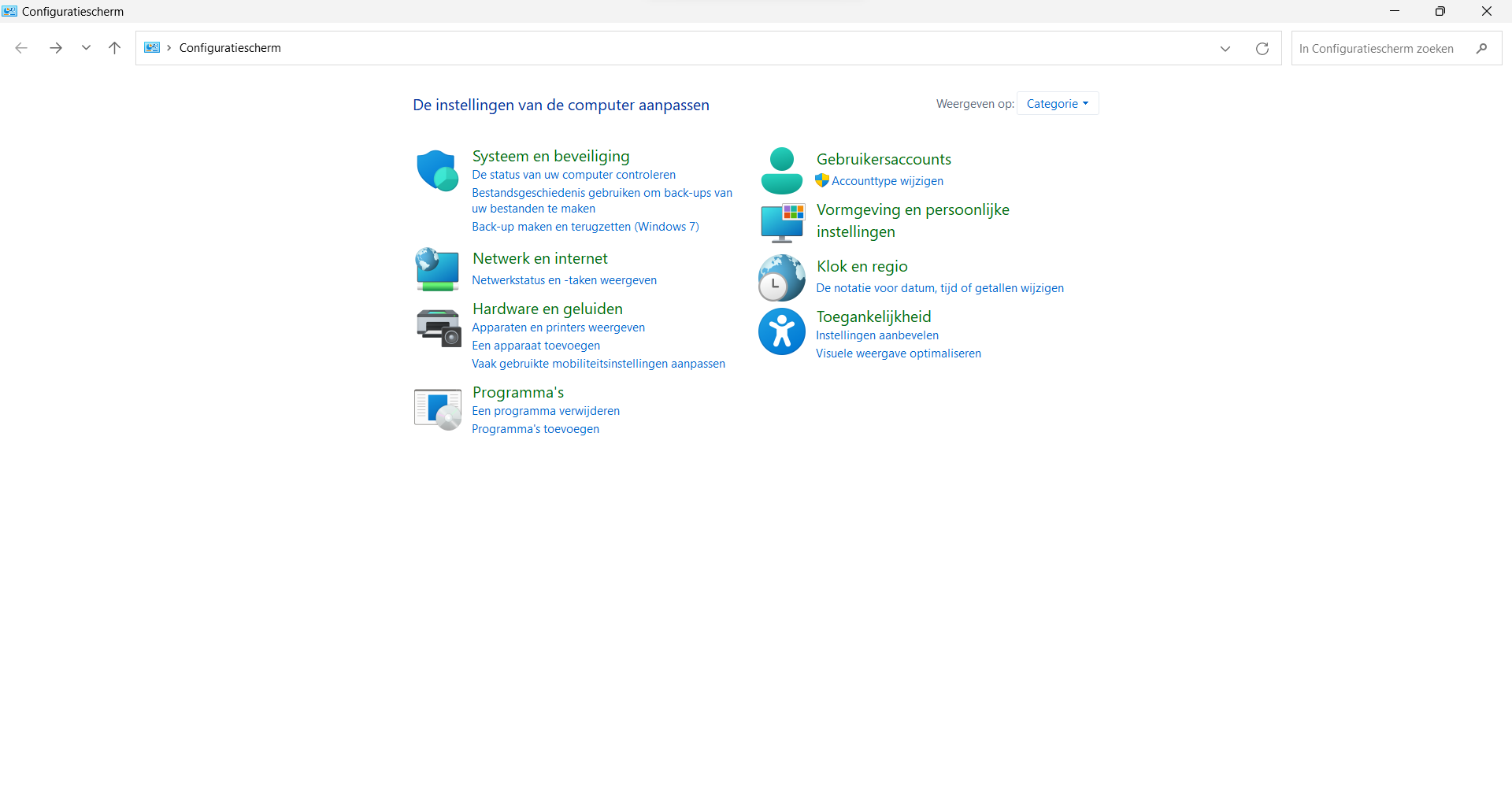
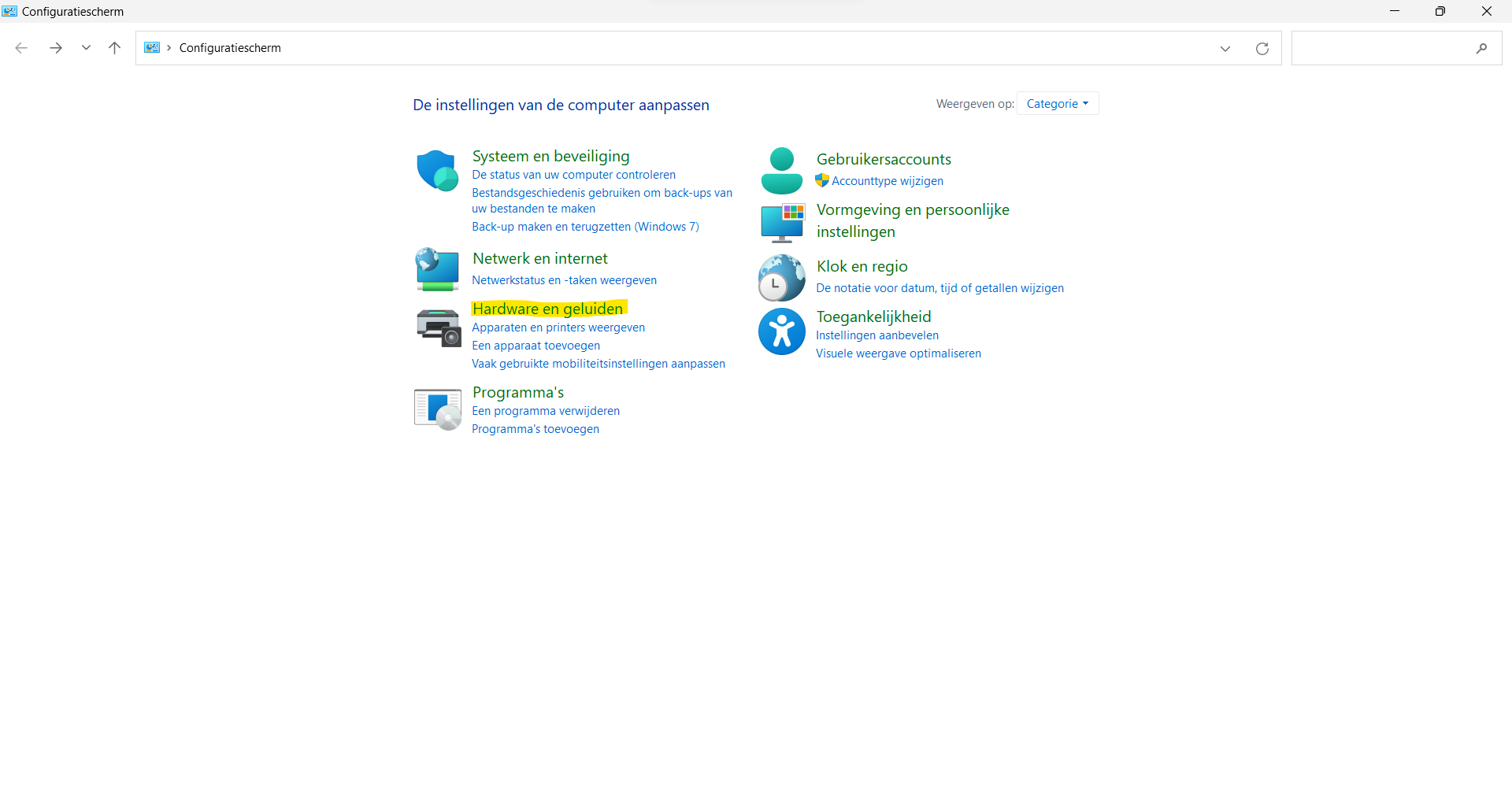
- Ga naar het configuratiescherm in Windows

- Klik op “Hardware en geluiden

- Klik op “Audioapparaten beheren”

- Ga naar het tabblad “Opnemen”

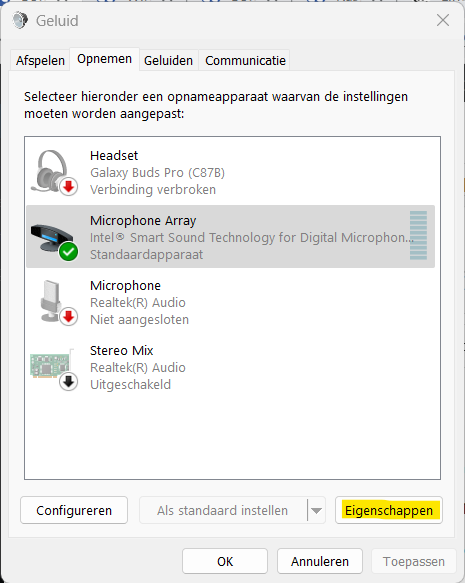
- Selecteer je microfoon & klik onderin het scherm op “Eigenschappen”
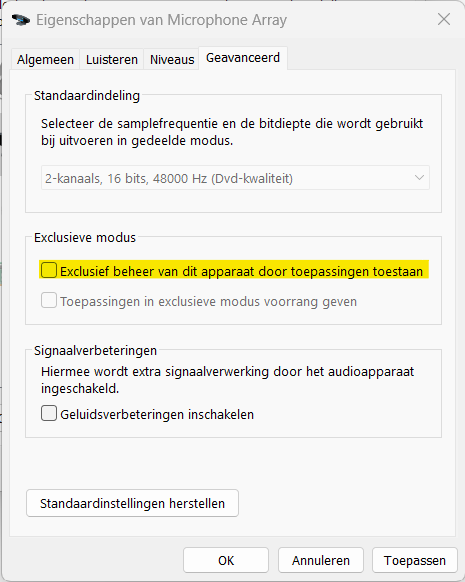
- Ga naar de optie “Geavanceerd” & verwijder het vinkje bij de optie “Exclusief beheer van dit apparaat door toepassingen toestaan”.
Op de hoogte blijven omtrent alle nieuwe Windows ontwikkelingen?
Schrijf je in voor de gratis wekelijkse nieuwsbrief:
Uitschakelen van de Xbox Game Bar in Windows 11
De Xbox Game Bar kan onbedoeld invloed uitoefenen op het microfoonvolume, zelfs als je deze niet actief gebruikt. Omdat deze functie diep in Windows is geïntegreerd en standaard ingeschakeld staat, krijgt ze systeemrechten die onder andere het geluidsbeheer beïnvloeden — inclusief automatische volumewijzigingen. Als je geen gebruikmaakt van deze functie, kun je deze het beste uitschakelen. Dat voorkomt dat de Game Bar zich blijft bemoeien met je microfooninstellingen.
Zo schakel je de Xbox Game Bar uit in Windows 11:
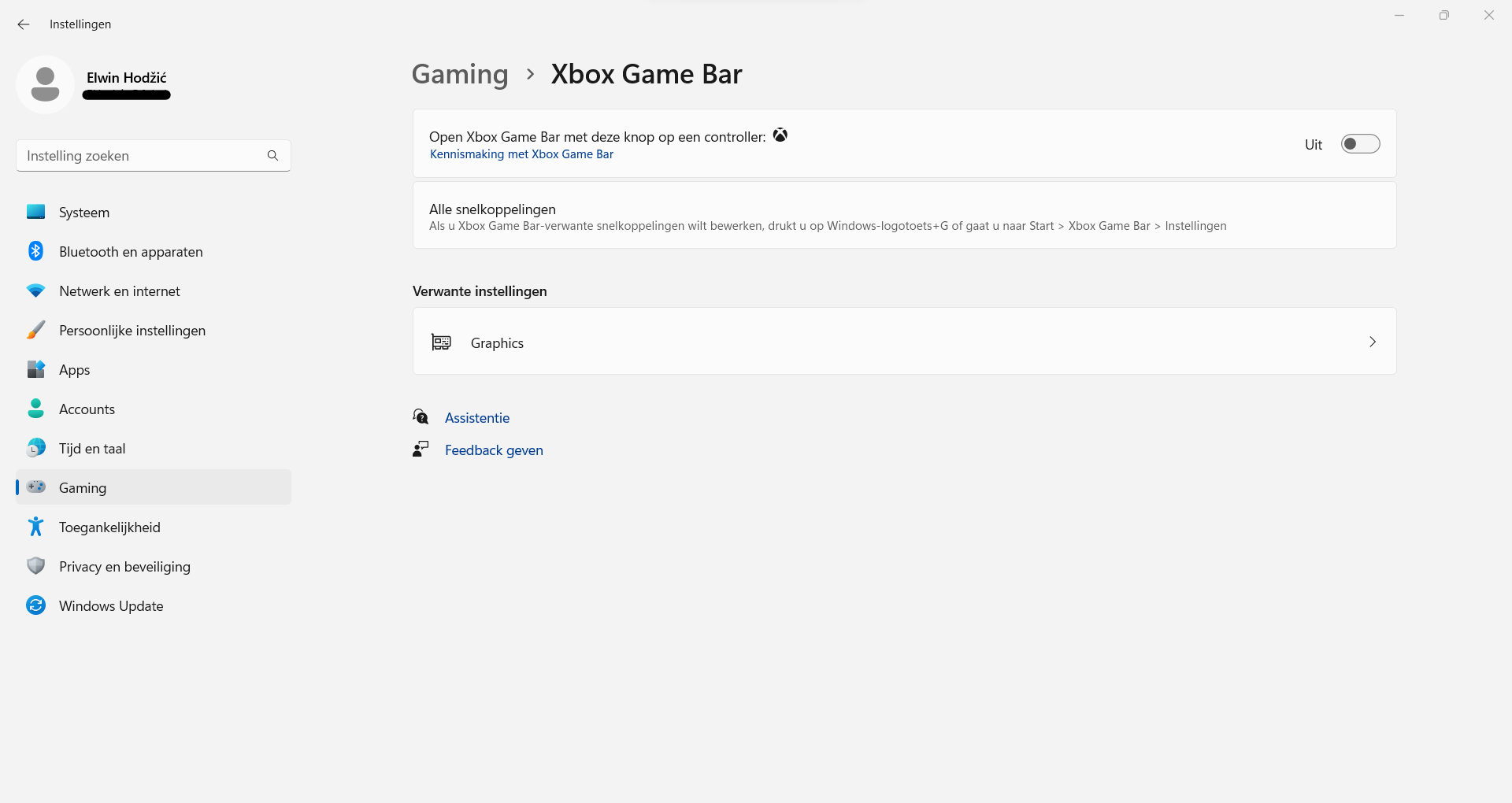
- Ga naar Instellingen (je kunt hiervoor ook de toetsencombinatie Windows + I gebruiken)
- Klik op “Gaming” in het linkervenster
- Schakel vervolgens d e optie ”Open Xbox Game Bar met deze knop op een controller” uit
- Schakel de optie “Open Xbox Game Bar” uit om de Xbox Game Bar uit te schakelen
- Klik op “Apps” in het linkerdeelvenster en selecteer de optie “Geïnstalleerde apps”
- Zoek de Xbox Game Bar-applicatie met behulp van de zoekbalk in de lijst met applicaties
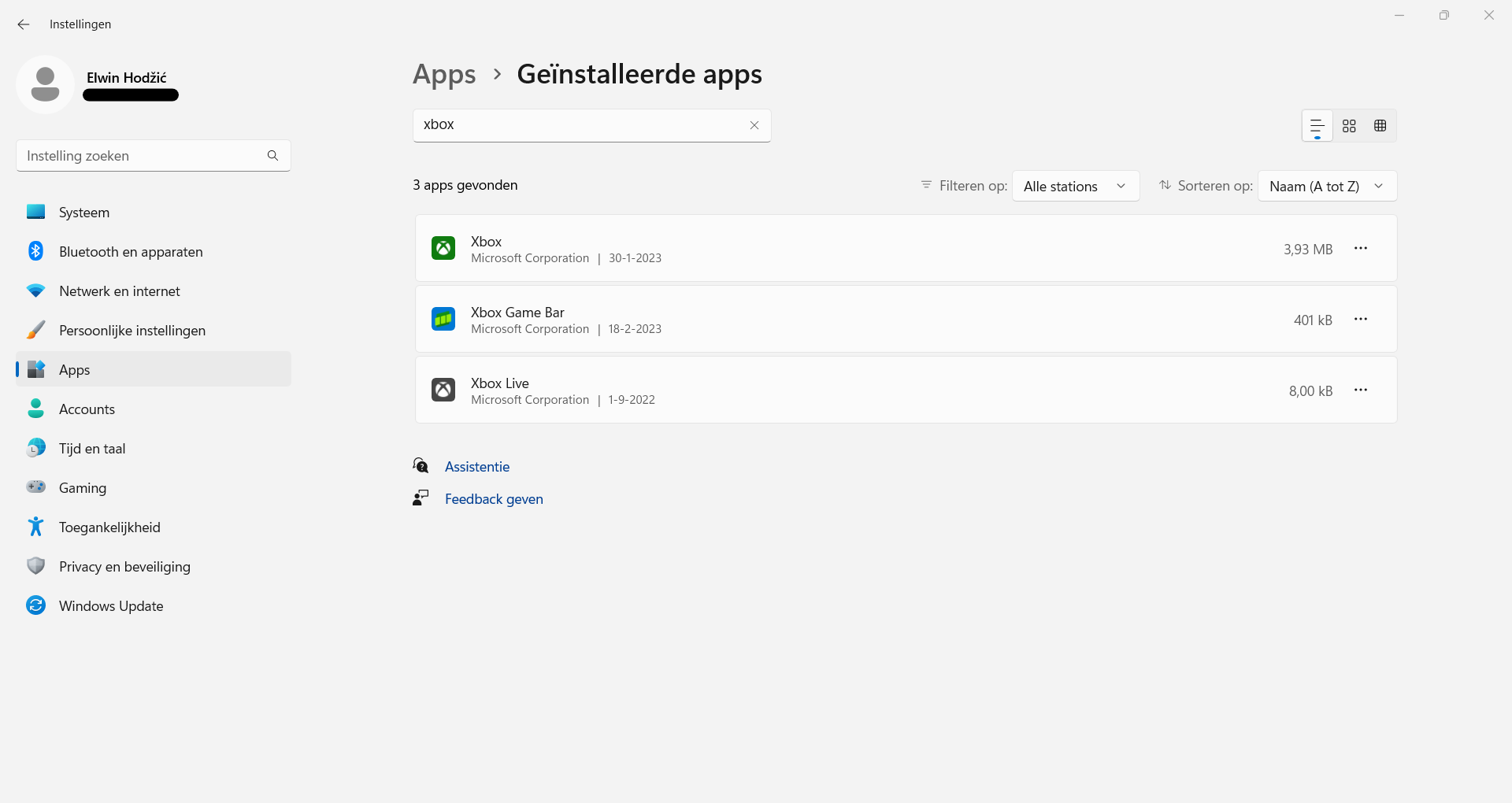
- Klik op het pictogram met drie stippen voor de Xbox-gamebalk
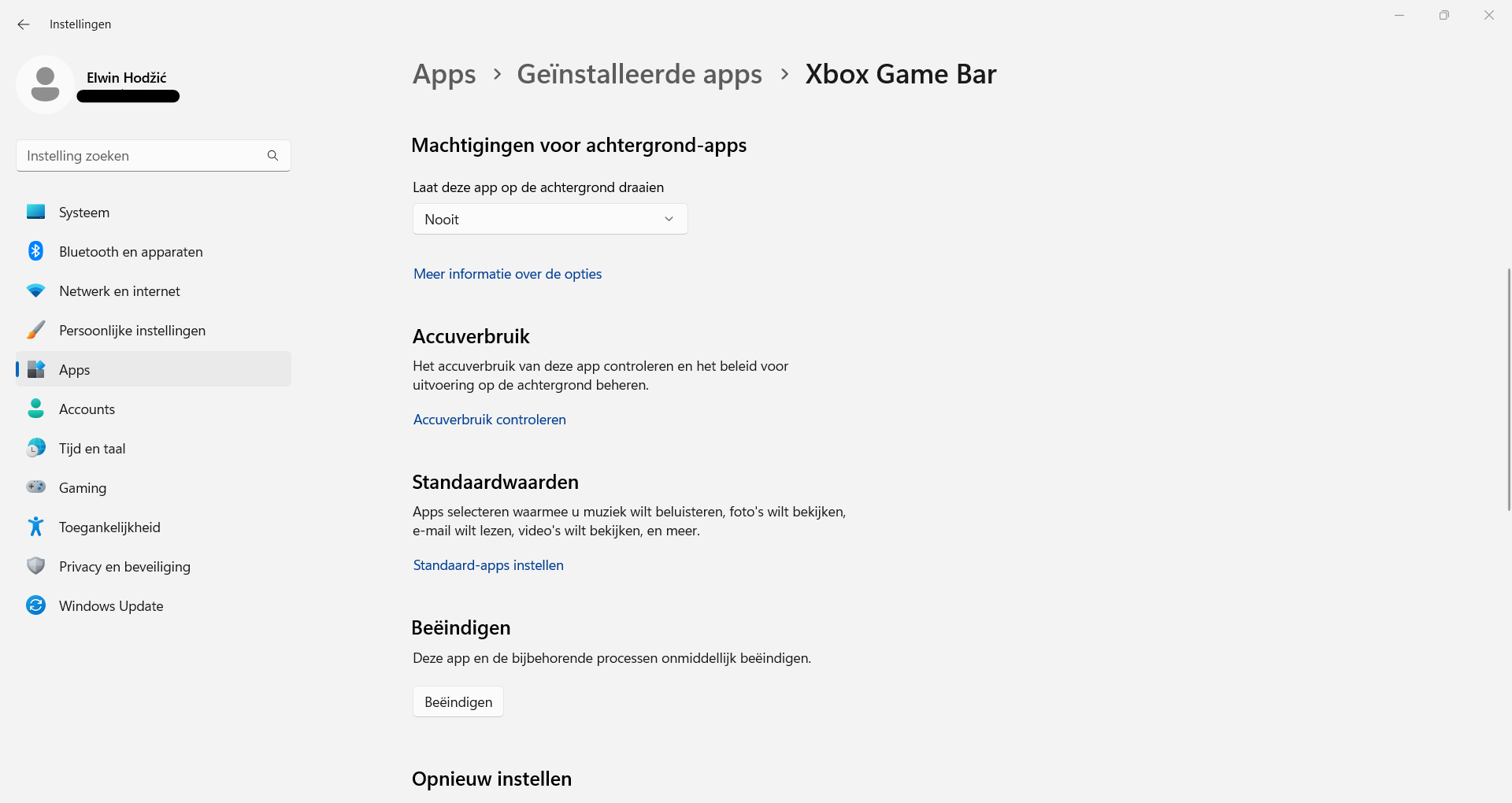
- Klik vervolgens op “Geavanceerde opties”
- Selecteer “Nooit” in de lijst “App-machtigingen”

- Klik vervolgens op de knop “Beëindigen” om de Xbox Game Bar en alle bijbehorende processen onmiddellijk te beëindigen
Deze aanpassingen voorkomen dat de Game Bar automatisch wordt gestart of invloed uitoefent op je audio-instellingen. Als je zowel dit als het exclusief beheer hebt uitgeschakeld, zou het probleem met het automatisch wijzigende microfoonvolume in de meeste gevallen opgelost moeten zijn.
Tot slot
Hopelijk hebben deze twee oplossingen het probleem met het automatisch veranderende microfoonvolume in Windows voor je opgelost. Wil je vaker dit soort praktische tips ontvangen — helder uitgelegd en direct toepasbaar? Schrijf je dan in voor onze gratis nieuwsbrief hieronder. Zo blijf je op de hoogte van de beste oplossingen voor vervelende Windows-problemen, zonder zelf alles te hoeven uitzoeken.
Lees ook onze andere tips:
- Externe schijf wordt niet herkend door Windows
- Mails niet meer automatisch markeren als gelezen
- Donkere modus Word uitschakelen of inschakelen
Op de hoogte blijven omtrent alle nieuwe Windows ontwikkelingen?
schrijf je in voor de gratis wekelijkse nieuwsbrief: