Externe schijf wordt niet herkend door Windows? Zo los je het op!

Elwin Hodžić
0

Inhoudsopgave

    Wanneer een externe harde schijf of ssd plots niet meer door Windows wordt herkend, kan dat verschillende oorzaken hebben. Controleer eerst via Schijfbeheer of het apparaat daar nog zichtbaar is. Als dat het geval is maar er ontbreekt een stationsletter, kun je die handmatig toewijzen.

    Wordt de schijf wel herkend maar niet juist gepartitioneerd of als niet-toegewezen weergegeven, dan kan er sprake zijn van een beschadigd bestandssysteem. Probeer dan herstelsoftware voordat je formatteert. Formatteren is alleen aan te raden als andere opties zijn uitgeput en dataherstel niet meer mogelijk is.

    Controleer het schijfbeheer

    Klik met de rechtermuisknop op Start en kies Schijfbeheer. In Windows 7 of 8.1 kun je Schijfbeheer openen via de zoekfunctie in het startmenu.

    In het venster zie je een overzicht van alle gedetecteerde opslagapparaten en partities. Als de externe schijf hier wordt weergegeven, is de usb-verbinding functioneel en herkent het systeem het opslagmedium correct. Verschijnt de schijf ook in Schijfbeheer niet, dan is een defect aan de schijf of de interface (usb-kabel, behuizing) waarschijnlijker.


    Gratis informatie en tips voor Windows-problemen en meer ontvangen?

    Schrijf je in voor de nieuwsbrief:

    Ontvang elke week het laatste IT-nieuws, de handigste tips en speciale aanbiedingen.

    Controleer de stationsletter

    Controleer of de externe schijf in Schijfbeheer een stationsletter heeft. Ontbreekt die, klik dan met de rechtermuisknop op de betreffende partitie en kies Stationsletter en paden wijzigen. In het dialoogvenster klik je op Toevoegen en wijs je een vrije letter toe. De schijf wordt daarna weer zichtbaar in Verkenner en is normaal te benaderen.
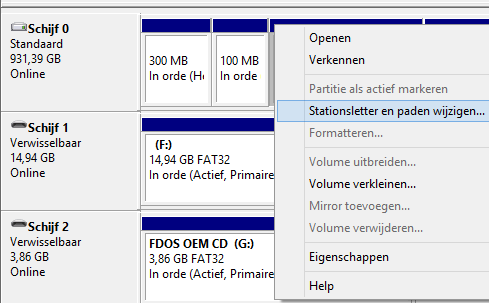
    externe schijf wordt niet herkend oplossing

    Wanneer je schijf geen stationsletter heeft, is deze niet te benaderen vanuit Windows of andere programma’s.

    Mocht dit niet het gewenste effect hebben, dan kan het zijn dat de harde schijf voor het besturingssysteem niet correct geformatteerd is. Om dat te verhelpen, klik je in »Schijfbeheer« met de rechter­muis­knop op de schijf en kies je ‘Formatteren’. Als je daarna een stations­letter aan het opslagmedium toekent, heb je weer toegang tot de externe harde schijf.

    Let op! Bij deze laatste stap (het formatteren) raak je alle gegevens op de schijf kwijt. Doe dit daarom alleen als laatste redmiddel.

    Meer oplossingen en informatie

    Met bovenstaande tips zou de externe schijf weer moeten werken, als het probleem niet in de hardware zit. Dat kan ook simpelweg een kwestie zijn van een defecte kabel, dus probeer zeker ook of een andere kabel werkt.

    Uitgebreide informatie over (externe) schijven en Windows vind je ook hier:


    Gratis informatie en tips voor Windows-problemen en meer ontvangen?

    Schrijf je in voor de nieuwsbrief:

    Ontvang elke week het laatste IT-nieuws, de handigste tips en speciale aanbiedingen.

    Deel dit artikel

    Elwin Hodžić
    Elwin Hodžić(Web)redacteur bij c't. Ondanks de studie geschiedenis, altijd al een passie gehad voor alles wat met IT te maken heeft. Sleutelt in zijn vrije tijd graag aan pc’s, van de hardware tot het uitpluizen van de BIOS-instellingen om een pc zo optimaal mogelijk te laten werken.

    Lees ook

    Zo kun je snel Microsoft Teams automatisch opstarten uitzetten

    Microsoft Teams wordt veel gebruikt voor online vergaderingen, vooral in thuiswerksituaties. Dat het programma standaard automatisch opstart bij het i...

    Zo voer je snel & eenvoudig je Microsoft PowerShell-scripts uit

    Met PowerShell kun je Windows verder optimaliseren, maar het zelf schrijven van scripts kan best uitdagend zijn. Microsoft heeft daarom ingebouwde bev...

    0 Praat mee
    avatar
      Abonneer  
    Laat het mij weten wanneer er