Asus ZenScreen Duo OLED review: portable dual-monitor

Noud van Kruysbergen
0

Inhoudsopgave

    De ZenScreen Duo van Asus is een handig tweevoudig display dat je er even bij kunt zetten. Via DP Alt kun je de twee schermen aan je bureaublad toevoegen, maar ze ook afzonderlijk gebruiken via USB-C of HDMI om bijvoorbeeld je mail te monitoren en op het andere scherm via een mediaspeler een film te kijken. Met de diverse modi is de bruikbaarheid groot voor allerlei verschillende scenario’s. Meer hierover lees je in deze Asus ZenScreen Duo OLED review.

    Asus ZenScreen Duo OLED review: portable dual-monitor

    Dubbel OLED-scherm voor onderweg

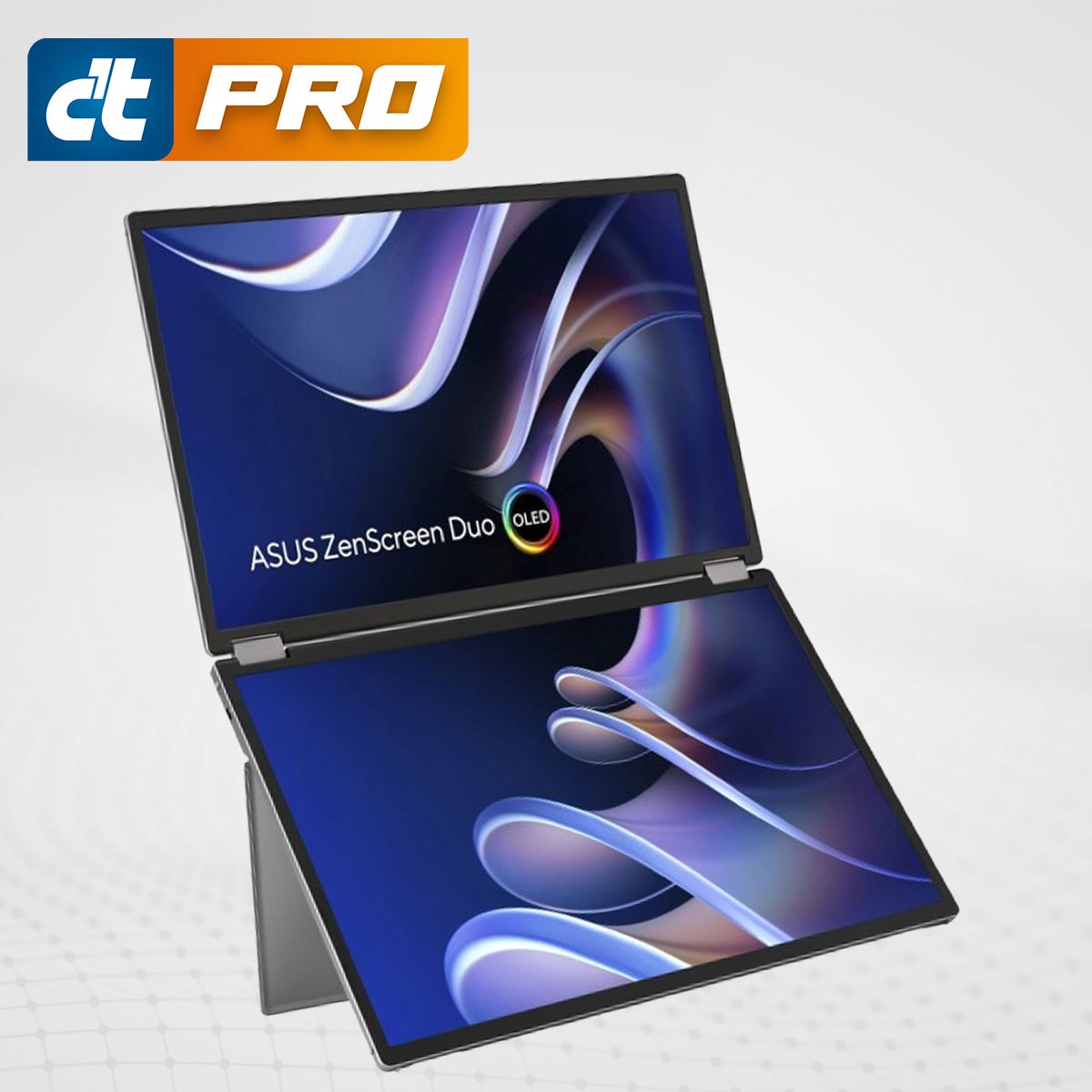
    Asus heeft met zijn ZenBook Duo al langer laptops in het assortiment met twee schermen. Dat kan in de praktijk in een aantal situaties heel handig zijn. De ZenScreen Duo zou je kunnen beschouwen als de display-versie daarvan. De twee 1920 × 1200 schermen zijn met twee 360-graden scharnieren met elkaar verbonden, zodat ze van helemaal dicht met de schermen tegen elkaar tot helemaal open met de ruggen tegen elkaar kunnen. 

    De vraag hoe je zoiets neerzet heeft Asus opgelost door een uitklapbare steun op een van de ruggen aan te brengen, vergelijkbaar met een fotolijstje. Daarmee zet je de ZenScreen redelijk stabiel neer, waarbij de twee schermen liggend boven elkaar zitten. 


    Meer van zulke hardware reviews?

    Schrijf je in voor de gratis nieuwsbrief:

    Ontvang elke week het laatste IT-nieuws, de handigste tips en speciale aanbiedingen.

    Een of twee schermen

    De ZenScreen Duo is heel flexibel aan te sluiten. Je kunt via USB-C-poort 2 een laptop of ander apparaat dat DP Alt ondersteunt aansluiten. Als de aansluiting op dat apparaat niet voldoende stroom kan leveren, kun je de meegeleverde 5V/3A-adapter aansluiten, dan kun je ook een apparaat aansluiten via de mini-HDMI-poort. Een HDMI-naar-mini-HDMI-kabel wordt meegeleverd. 

    Er zijn vier modi waarin de schermen kunnen opereren. In de Spiegelmodus laten de twee schermen dezelfde content zien. Dat is op zich niet handig, maar kan dat wel worden als je het scherm helemaal openklapt en daardoor bijvoorbeeld een klant of patiënt kunt laten meekijken met wat er aan de andere kant van de tafel allemaal ingevoerd wordt. Dat heeft in eerste instantie nog wel één minpunt: het computerscherm staat aan de andere kant dan op zijn kop – waarover zo meer. 

    In de Uitbreidingsmodus krijg je bij de beeldscherminstellingen twee aparte schermen extra, die je afzonderlijk kunt positioneren. Op die manier kun je naast het scherm van je laptop nog twee andere ‘losse’ schermen gebruiken voor bijvoorbeeld je mail, het monitoren van een netwerk of het in de gaten houden van een buildproces. De Uitbreidingsmodus kan overigens alleen via USB-C-poort 2, niet via HDMI. 

    In de Splitmodus worden de twee schermen van de ZenBook Duo als één groot 1920 × 2400-display gebruikt. Bij de Onafhankelijke modus kun je de twee schermen geheel onafhankelijk van elkaar door verschillende apparaten laten aansturen, en kun je kiezen uit de poorten USB-C 1 en HDMI, HDMI en USB-C 2 of USB C-1 en USB C-2. Je kunt dan bijvoorbeeld het onderste scherm gebruiken als spiegel of uitbreiding van je laptop en het bovenste deel aansluiten op een mediaspeler. 

    Beeldkwaliteit

    De ZenScreen Duo heeft twee oled-displays. Dat betekent een hoge helderheid (560 cd/m2 voor het onderste scherm en 500 cd/m2 voor het bovenste), waarbij het scherm in eerste instantie uit en aan ging op het moment dat we een venster van het bovenste naar het onderste verschoven. Dat bleek een gevolg van een te laag vermogen uit de USB-C-poort van onze laptop, dat was opgelost toen we de externe adapter aansloten. In de praktijk hadden we daar tot dan toe niets van gemerkt omdat we de helderheid meestal rond de 40 van de 100 hadden staan – wat minder stroom kost.

    Het oled-display heeft ook een goede zwartweergave en daarmee een hoog contrast: een zwarte achtergrond kwam niet verder dan een amper meetbare 1,5 cd/m2.

    Het gebruik van oled garandeert een scherpe weergave van de beeldscherminhoud. Het is aan te bevelen de helderheid niet te laag te zetten omdat de oled-schermen wel spiegelen. Je kunt het contrast en de scherpte bij de instellingen aanpassen, maar het is niet mogelijk dat per scherm apart in te stellen – jammer, want we zagen een klein kleurverschil tussen de twee schermen: het bovenste scherm had een lichte roze zweem.

    Instellingen

    De ZenScreen Duo heeft twee oled-displays. Dat betekent een hoge helderheid (560 cd/m2 voor het onderste scherm en 500 cd/m2 voor het bovenste), waarbij het scherm in eerste instantie uit en aan ging op het moment dat we een venster van het bovenste naar het onderste verschoven. Dat bleek een gevolg van een te laag vermogen uit de USB-C-poort van onze laptop, dat was opgelost toen we de externe adapter aansloten. In de praktijk hadden we daar tot dan toe niets van gemerkt omdat we de helderheid meestal rond de 40 van de 100 hadden staan – wat minder stroom kost.  

    Het oled-display heeft ook een goede zwartweergave en daarmee een hoog contrast: een zwarte achtergrond kwam niet verder dan een amper meetbare 1,5 cd/m2. 

    Het gebruik van oled garandeert een scherpe weergave van de beeldscherminhoud. Het is aan te bevelen de helderheid niet te laag te zetten omdat de oled-schermen wel spiegelen. Je kunt het contrast en de scherpte bij de instellingen aanpassen, maar het is niet mogelijk dat per scherm apart in te stellen – jammer, want we zagen een klein kleurverschil tussen de twee schermen: het bovenste scherm had een lichte roze zweem.  

    Software

    Op de website van Asus kun je voor Windows een WQHL-driver downloaden. Die heb je bij normaal gebruik niet per se nodig, Windows herkent de ZenBook Duo als een Generic Monitor (MQ149CD).

    Na het installeren van het stuurprogramma wordt aangeboden het programma DisplayWidget Center te installeren. Dat moet je zeker doen, want alleen daarmee gaat het automatisch roteren van de displays onder Windows werken.

    Met het DisplayWidget Center heb je meer mogelijkheden om snel te schakelen tussen instellingen.

    Verder kun je met de software een lay-out instellen met tot drie kaders waarop de vensters moeten uitlijnen. Ook kun je hotkeys instellen om met behulp van een toetsencombinatie snel te kunnen schakelen tussen bijvoorbeeld al dan niet een blauwfilter, de helderheid en het contrast hoger of lager of de Smart Contrast Ratio aan- of uitzetten. Daarnaast kun je de HDR-functie inschakelen. Die staat bij het accugebruik van een laptop standaard uit omdat die optie extra energie kost.

    Je kunt verschillende lay-outs instellen om vensters op te laten uitlijnen.


    Conclusie Asus ZenScreen Duo OLED review

    Al met al is de Asus ZenScreen Duo een handige desktopuitbreiding. De twee schermen bieden je veel mogelijkheden tot extra werkruimte. beeldkwaliteit De is zoals we van oled gewend zijn meer dan prima. De onafhankelijke inputs en de gebruiksmodi maken de Duo bij veel scenario’s inzetbaar.

    Asus ZenScreen Duo OLED review: plus- en minpunten

    +Twee displays
    +OLED-kwaliteit
    +Flexibel inzetbaar

    ASUS ZenScreen Duo specificaties

    FabrikantASUS
    ModelZenScreen Duo OLED MQ149CD
    SchermtypeOLED (niet-glanzend)
    Beelddiagonaal14 inch per scherm (2x)
    Resolutie1920 × 1200 pixels (per scherm)
    Beeldverhouding16:10
    Helderheid (typisch / HDR-piek)400 cd/m² / 500 cd/m²
    Contrastverhouding (typisch / HDR)100.000:1 / 1.000.000:1
    Kleurbereik100% DCI-P3, ΔE ≤ 2
    HDR-ondersteuningHDR10, VESA DisplayHDR 400 True Black
    Responstijd1 ms (GTG)
    Verversingssnelheid60 Hz
    Kijkhoeken (H/V)176° / 176°
    Aansluitingen2× USB-C (DP Alt Mode), 1× mini-HDMI
    Stroomverbruik13 W (typisch), <0,5 W (spaarstand), <0,3 W (uit)
    Voedingsspanning100–240 V, 50/60 Hz
    Afmetingen (B × H × D)31,9 × 21,2 × 1,5 cm
    Gewicht1,07 kg (netto), 2,6 kg (bruto)
    Bevestiging¼” statiefaansluiting, geen VESA
    Overige functiesAuto-rotate (via DisplayWidget Center), Flicker-Free, Low Blue Light (hardwarematig), GamePlus, QuickFit, SPLENDID-technologie, gamma-instellingen (1.8–2.6)
    Inbegrepen accessoires2× USB-C-kabel, mini-HDMI-naar-HDMI-kabel, voedingsadapter, microvezeldoek, ZenScreen-hoes, MTS02D statiefadapter, snelstartgids, garantiebewijs
    CertificeringenEnergy Star, TÜV Flicker-Free, TÜV Low Blue Light (hardware-oplossing), FSC MIX
    Shoplink & prijsBol, circa 580 euro

    Meer van zulke hardware reviews?

    Schrijf je in voor de gratis nieuwsbrief:

    Ontvang elke week het laatste IT-nieuws, de handigste tips en speciale aanbiedingen.

    Deel dit artikel

    Noud van Kruysbergen
    Noud van KruysbergenNoud heeft de 'American Dream' doorlopen van jongste bediende tot hoofdredacteur van c't, waar hij zo veel mogelijk de diepgang, betrouwbaarheid en diversiteit wil bewaken.

    Lees ook

    OnePlus Pad 3 review: interessant voor zakelijke gebruikers?

    Met de Wave 7-meshset van Acer richt je snel een stabiel wifinetwerk in met meshfunctionaliteit, waardoor in een klein (thuis)kantoor kunt rondlopen z...

    Acer Wave 7 review: betaalbare mesh wifi oplossing

    Met de Wave 7-meshset van Acer richt je snel een stabiel wifinetwerk in met meshfunctionaliteit, waardoor in een klein (thuis)kantoor kunt rondlopen z...

    0 Praat mee
    avatar
      Abonneer  
    Laat het mij weten wanneer er