Met de Opslagwizard voeg je schijven toe aan een opslagpool en een volume. Je kunt meerdere schijven aan een opslagpool koppelen om een RAID-configuratie te creëren – in ons geval een RAID 1 met twee schijven. Voor het systeem vormt die opslagpool vervolgens één volume.

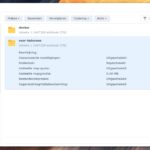
Wijs je schijven aan een opslagpool en een volume toe met de Opslagwizard.
Als bestandssysteem kun je kiezen tussen Btrfs en ext4, beide afkomstig uit de wereld van Linux en inmiddels breed geaccepteerd. De voorkeur gaat uit naar Btrfs, onder meer vanwege de mogelijkheid om eenvoudig snapshots te maken. Na de keuze om het volume al dan niet te versleutelen, worden de schijven geïnitialiseerd.
De 3,5-inch bays ondersteunen hotswap, zodat je op elk moment schijven kunt toevoegen of vervangen.

Na het instellen van een opslagpool en het aanmaken van een volume zijn de schijven klaar voor gebruik.
Bij een pc met een gigabitverbinding lagen de sequentiële lees- en schrijfsnelheden van grote bestanden – gemeten met de c’t-NAS-benchmark – op respectievelijk 110,9 en 111,7 MB/s, dus precies op de limiet van de netwerksnelheid. Bij kleinere bestanden van 256 kB daalden de snelheden naar 15,7 en 24,4 MB/s.
Met een pc voorzien van een 2,5Gbit-poort stegen de snelheden naar 189,7 MB/s (lezen) en 197,8 MB/s (schrijven). Bij kleinere bestanden werden waarden van 19,7 en 34,7 MB/s gehaald. Dat komt in de buurt van de maximaal gespecificeerde 180 MB/s voor de HAT3300-2T-schijven. Grotere modellen, zoals de HAT3310-16T, hebben daar met hun 280 MB/s veel minder moeite mee.
Met een ssd-cache via M.2-modules zijn die snelheden verder te verhogen. De NAS schrijft dan eerst naar de snelle cache, waarna de data in alle rust naar de langzamere schijven wordt verplaatst. Bestanden die nog in de cache staan, kunnen bovendien sneller worden uitgelezen – handig voor veelgebruikte data die lokaal ‘warm’ blijft.
Meer van zulke hardware reviews?
Schrijf je in voor de gratis nieuwsbrief:
Een cache is eenvoudig toe te voegen. Als je twee M.2-ssd’s in de sleuven onderin het apparaat plaatst, verschijnen ze in het Opslagbeheer onder HDD/SSD. Via het menu ‘SSD-cache maken’ in het onderdeel Opslagpool kun je de juiste schijven selecteren. Wil je eerst bepalen wat een geschikte cachecapaciteit is, dan kun je gebruikmaken van de SSD Cache Advisor. Houd er wel rekening mee dat deze tool ongeveer een week gegevensgebruik moet analyseren voordat hij een onderbouwd advies kan geven.
Let op: je kunt niet zomaar willekeurige schijven of ssd’s in de DS925+ gebruiken. Synology publiceert online een lijst met compatibele en gecertificeerde modellen. Schijven van andere merken kunnen soms wel werken, maar dat is niet gegarandeerd – en in sommige gevallen worden ze zelfs helemaal niet herkend. Voor alle Plus-modellen vanaf 2025 accepteert Synology alleen nog eigen schijven en ssd’s of modellen van compatibele merken.
Hetzelfde beleid geldt voor het geheugen. Hoewel de DS925+ uitbreidbaar is van 4 naar 32 GB, werkt dit officieel alleen met het – prijzige – originele geheugen van Synology. Praktijktests laten echter zien dat ander, vergelijkbaar geheugen meestal ook functioneert.