Windows Defender: gratis virusscanner Windows 11 & dit is hoe die werkt

Elwin Hodžić
0

Inhoudsopgave

    Windows Defender is standaard aanwezig in Windows 11 en vormt samen met andere beveiligingsfuncties het centrale onderdeel van Windows-beveiliging. Deze ingebouwde oplossing beschermt je systeem tegen virussen, malware en andere dreigingen, en werkt automatisch via Windows Update om up-to-date te blijven. Ook handmatig bestanden of apps scannen is mogelijk.

    Via de sectie Gezinsopties stel je ouderlijk toezicht in, zoals schermtijd of contentfilters. Onder Firewall- en netwerkbeveiliging beheer je netwerktoegang en verbindingsregels. Het Beveiligingscentrum geeft bovendien overzichtelijke statusinformatie over de beveiliging én algemene systeemgezondheid van je pc.
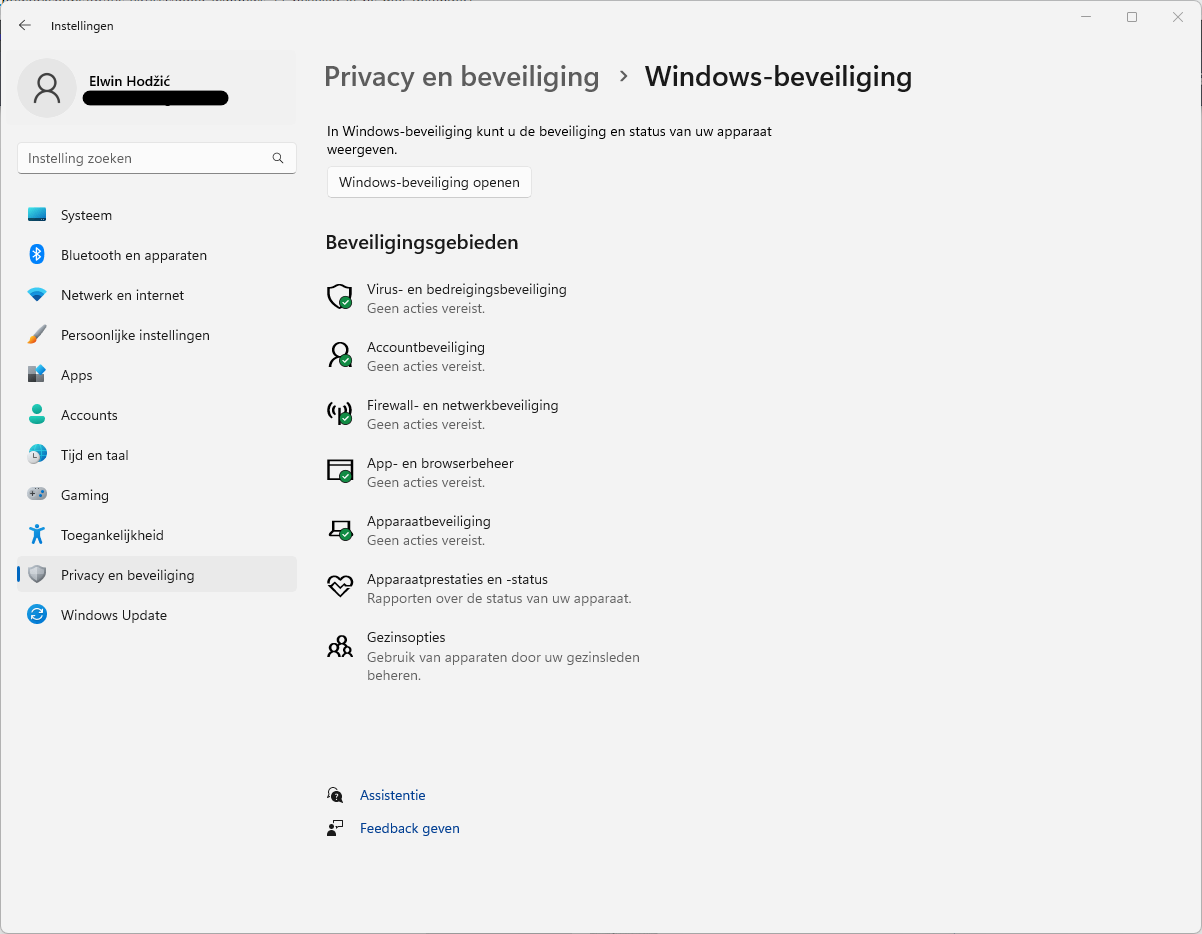
     

    Windows Defender openen in Windows 11

    Windows Defender openen in Windows 11 verloopt via de Instellingen. Ga naar Privacy en beveiliging en kies daar voor Windows-beveiliging. Via de knop Windows-beveiliging openen kom je terecht in het centrale dashboard. Dit overzichtsscherm bundelt alle beveiligingsfuncties – van virus- en bedreigingsbeveiliging tot firewallinstellingen – op één plek, overzichtelijk en direct toegankelijk.

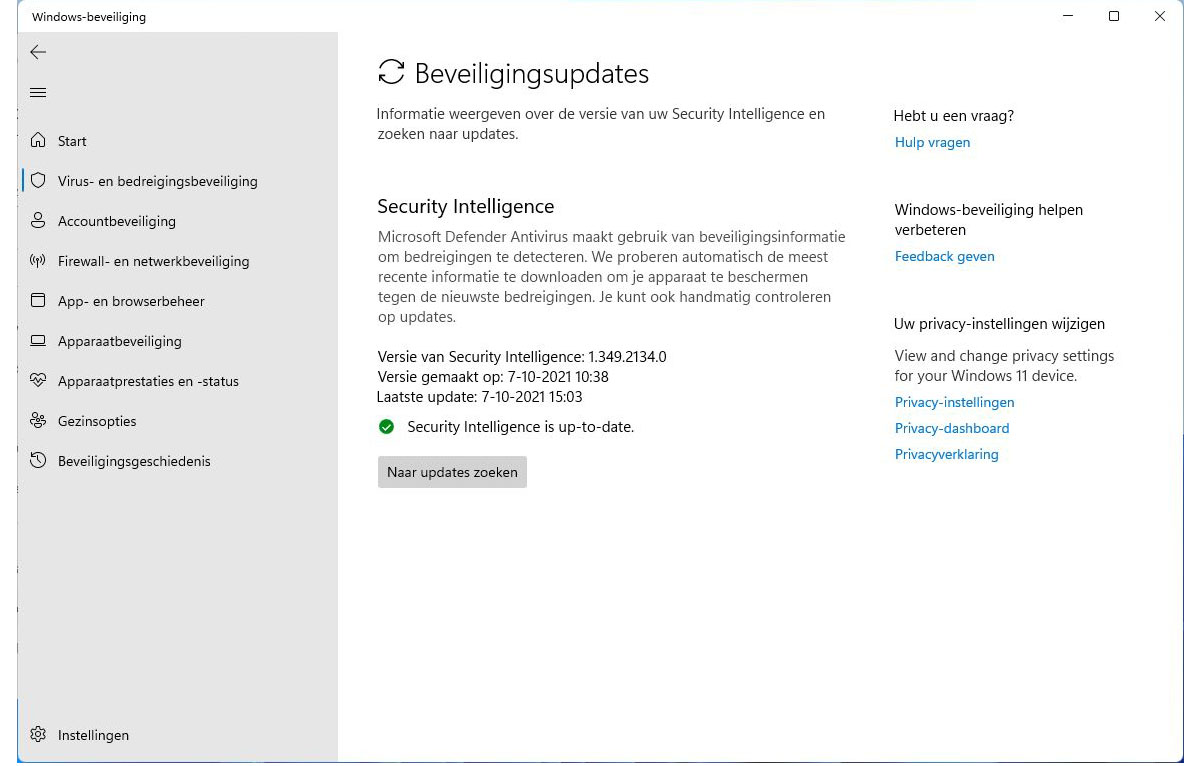
    Windows Defender-updates

    Via Virus- en bedreigingsbeveiliging krijg je direct toegang tot Windows Defender, de ingebouwde virusscanner van Windows. Tijdens reguliere systeemupdates worden vaak ook de nieuwste beveiligingsdefinities meegeleverd, zodat Defender altijd beschikt over actuele informatie om bedreigingen tijdig te detecteren.

    gratis virusscanner windows 11 beveiligingsupdates

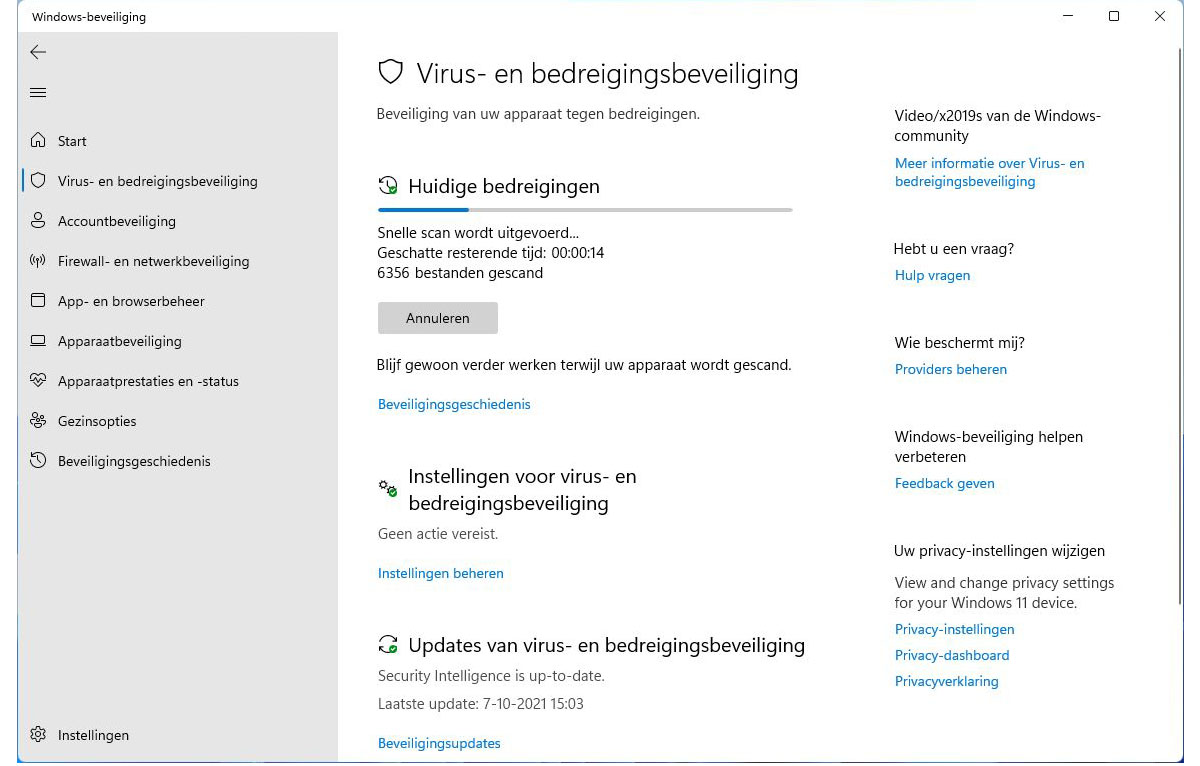
    Virus- en bedreigingsbeveiliging

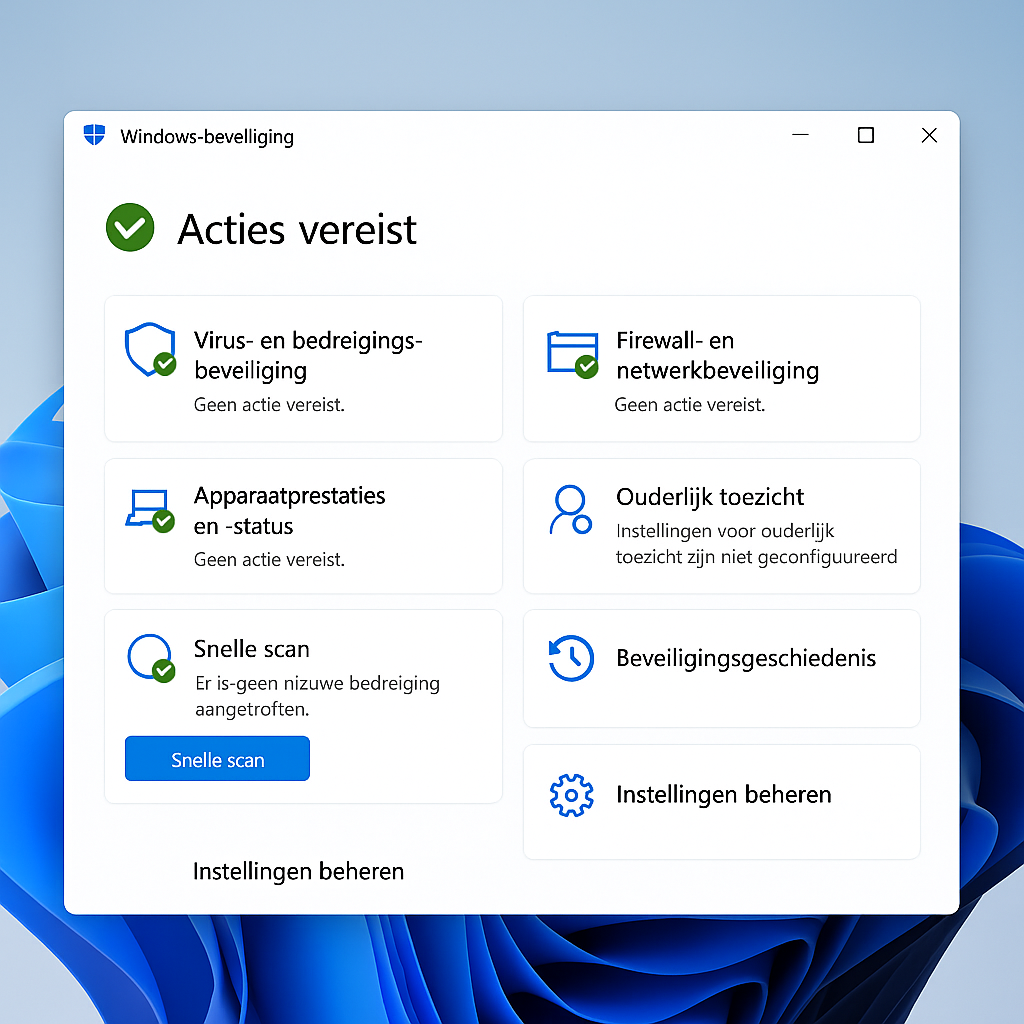
    De gratis virusscanner van Windows controleert automatisch alle gedownloade en uitgevoerde bestanden op verdachte inhoud. In het onderdeel Virus- en bedreigingsbeveiliging zie je wanneer de laatste scan is uitgevoerd. Voor extra zekerheid kun je handmatig een Snelle scan starten. Zo blijft je systeem beschermd tegen actuele bedreigingen en blijft Windows Defender effectief en actueel.

    gratis virusscanner windows 11

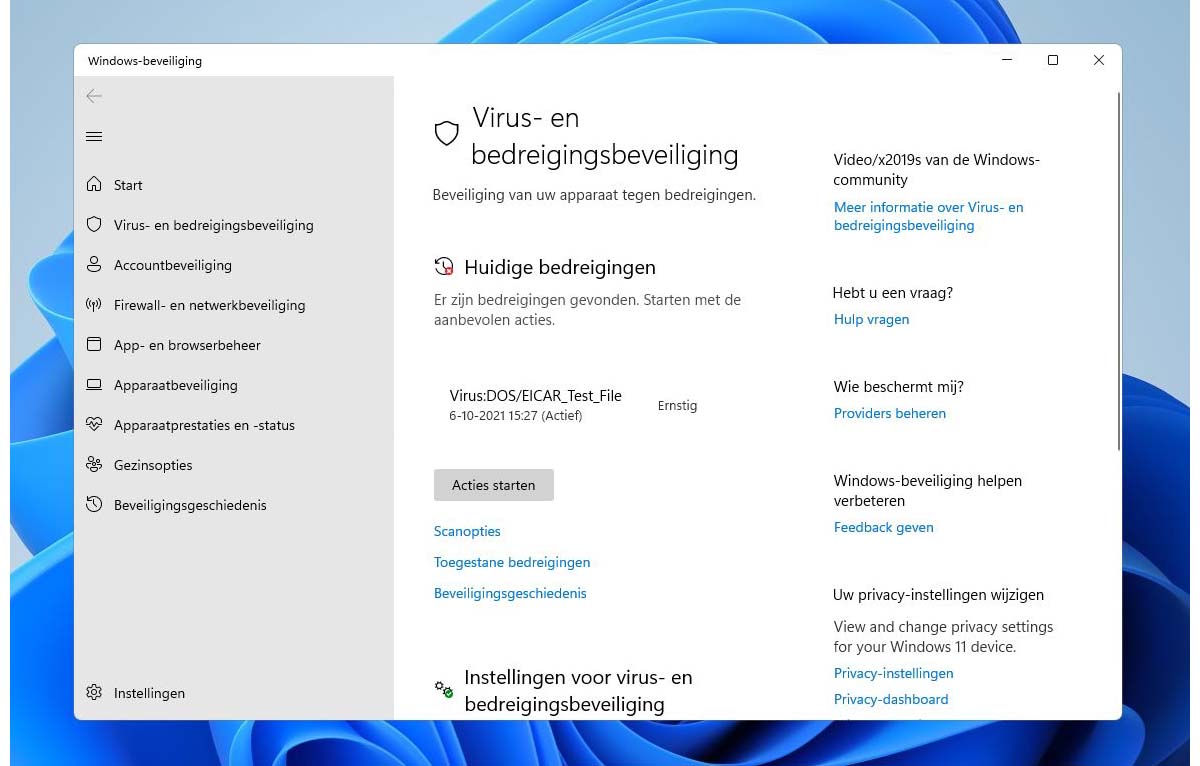
    Acties vereist

    Bij een beveiligingsprobleem verschijnt in Windows Defender de knop Acties starten. De tool kiest vervolgens automatisch de meest geschikte aanpak. Indien mogelijk wordt het betreffende bestand hersteld; bevat het een virus, dan verwijdert Defender het volledig. Zo voorkomt het dat schadelijke software zich verder verspreidt op je systeem.

    gratis virusscanner windows 11

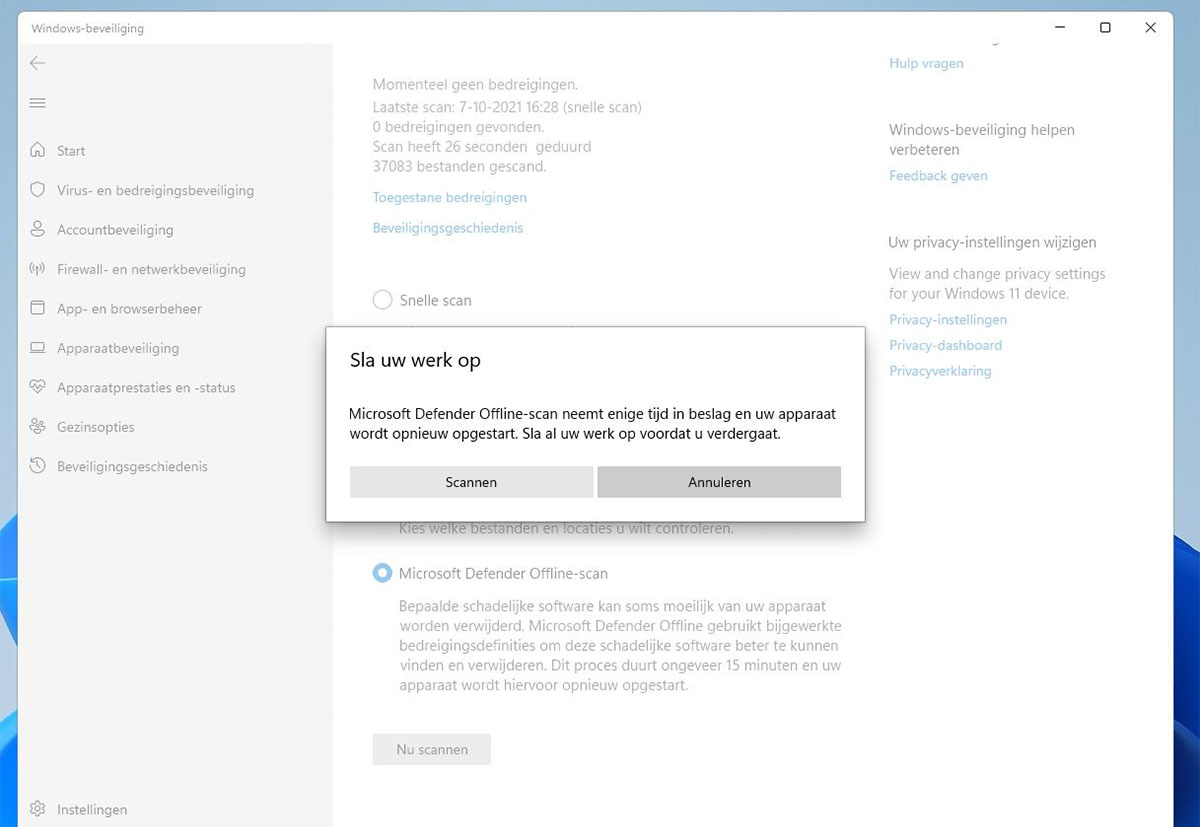
    Geavanceerde scans

    Onder de knop Snelle scan vind je via Scanopties aanvullende scanmogelijkheden. Met de optie Volledige scan controleert Defender het volledige systeem en alle aangesloten schijven. Wie gericht wil zoeken, kiest voor Aangepaste scan en selecteert zelf de map of locatie die onderzocht moet worden.

    gratis virusscanner windows 11

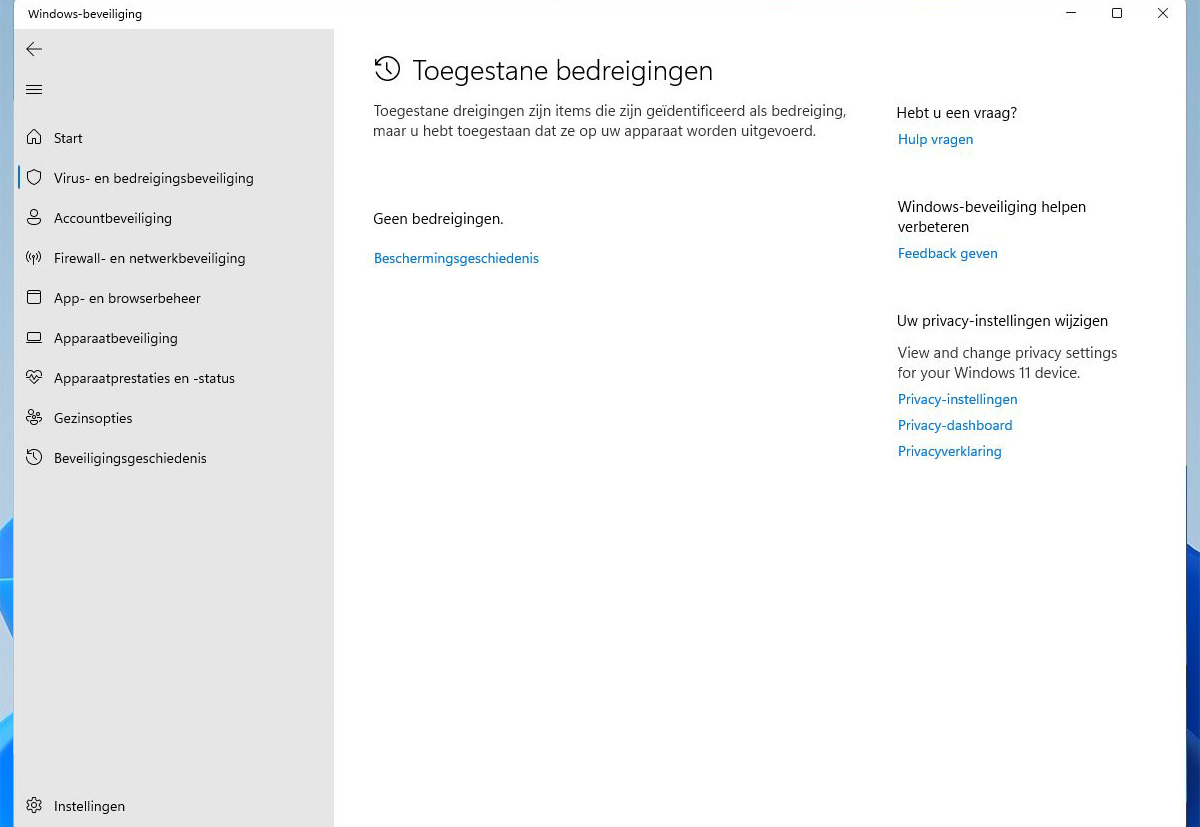
    Toegestane bedreigingen

    Windows Defender kan soms een veilig programma als bedreiging aanmerken. Als je zeker weet dat het geen risico vormt, kun je het via Toegestane bedreigingen uitzonderen. Zo voorkom je onnodige waarschuwingen en blijft de toepassing gewoon bruikbaar, zonder dat je de beveiliging van het systeem onnodig verzwakt.

    virusscanner windows 11 bedreigingen

    Beschermingsgeschiedenis

    In Beschermingsgeschiedenis vind je een overzicht van alle gedetecteerde bedreigingen en genomen acties. Met de knop Filters kun je de lijst verfijnen op type of ernst. Dat is vooral handig wanneer je bijvoorbeeld een geblokkeerd of verdwenen bestand wilt terugvinden tussen eerdere meldingen.

    beschermingsgeschiedenis


    Gratis het laatste nieuws ontvangen over Windows 11?

    Schrijf je in voor de nieuwsbrief:

    Ontvang elke week het laatste IT-nieuws, de handigste tips en speciale aanbiedingen.

    Apparaatprestaties en -status

    Via Apparaatprestaties en -status geeft het beveiligingscentrum van Windows Defender een beknopt statusrapport over de algehele conditie van je systeem – inclusief opslag, drivers en accuprestaties.

    Apparaatprestaties en -status

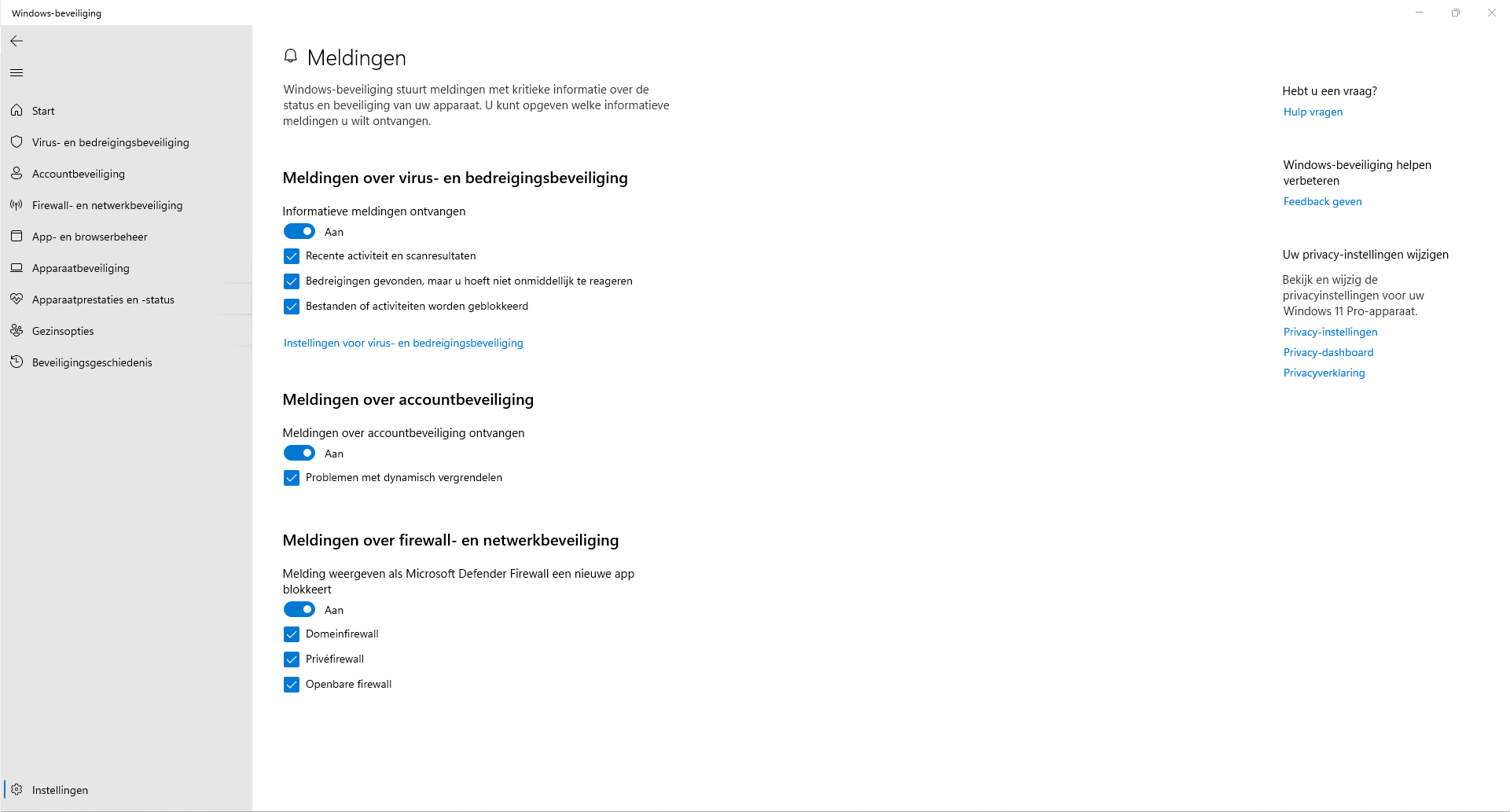
    Meldingen van Windows Defender beheren

    Het beveiligingscentrum van Windows Defender toont meldingen over de actuele beveiligingsstatus van je systeem. Via het tandwielpictogram linksonder pas je deze instellingen aan. Zo beheer je zelf welke meldingen je ontvangt en stem je notificaties af op je eigen voorkeuren.

    Meldingen van Windows Defender beheren

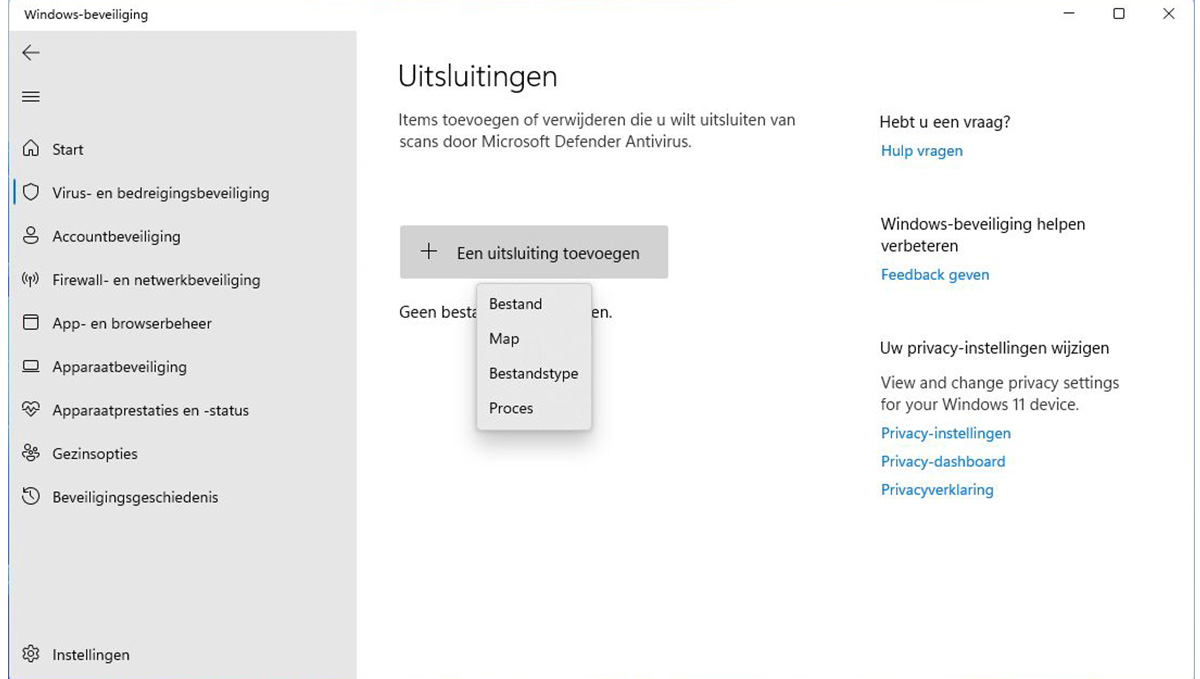
    Windows Defender uitsluitingen toevoegen of verwijderen

    Ga in het menu Virus- en bedreigingsbeveiliging naar Instellingen voor virus- en bedreigingsbeveiliging en scroll naar beneden tot het onderdeel Uitsluitingen. Hier kun je specifieke bestanden of mappen uitsluiten van scans. Gebruik deze functie echter met terughoudendheid – uitgesloten items worden volledig overgeslagen, wat onbedoeld risico’s met zich mee kan brengen.

    Conclusie

    Hopelijk heeft deze uitleg je geholpen bij het effectief gebruiken van Windows Defender, de ingebouwde beveiligingsoplossing in Windows 10 en 11. Voor de meeste gebruikers biedt deze standaard virusscanner voldoende bescherming.

    Toch kan een aanvullende, betaalde beveiligingssuite het overwegen waard zijn – zeker wanneer je ook behoefte hebt aan extra functies zoals een VPN. Veel commerciële pakketten, zoals die van CyberGhost VPN , combineren antivirus en privacybescherming tegenwoordig in één abonnementsvorm tegen een concurrerende prijs.


    Gratis het laatste nieuws ontvangen over Windows?

    Schrijf je in voor de nieuwsbrief:

    Ontvang elke week het laatste IT-nieuws, de handigste tips en speciale aanbiedingen.

    Deel dit artikel

    Elwin Hodžić
    Elwin Hodžić(Web)redacteur bij c't. Ondanks de studie geschiedenis, altijd al een passie gehad voor alles wat met IT te maken heeft. Sleutelt in zijn vrije tijd graag aan pc’s, van de hardware tot het uitpluizen van de BIOS-instellingen om een pc zo optimaal mogelijk te laten werken.

    Lees ook

    Bestanden zoeken in Windows 11 en terugvinden met Verkenner

    Bestanden zoeken in Windows 11 kan op verschillende manieren. Zo vind je snel het bestand terug (met de ingebouwde Verkenner).

    Hoe maak je een screenshot op Windows 11? Zo doe je dat!

    Je kunt makkelijk een screenshot maken in Windows 11 met het ingebouwde Windows 11 Knipprogramma. Zo maak je schermafbeeldingen zonder extra software ...

    0 Praat mee
    avatar
      Abonneer  
    Laat het mij weten wanneer er